Gebaut wie Hardware.
Nicht wie eine App.
Jede Taste, jeder Regler und jede Anzeige in Knob16 hat eine Aufgabe. Dieses Handbuch geht die Oberfläche Blatt für Blatt durch – was jedes Bedienelement ist und warum es da ist.
- Regler mit Punkt
Stellt einen Wert ein. Dreh ihn – CC-Nummer, Kanal, Bereich, Grundton.
- Reihe von Reglern ohne Punkt
Ein Wahlschalter. Tippe auf eine Option in der Reihe; der leuchtende Ring zeigt die Auswahl.
- Einzelner Regler ohne Punkt
Eine Taste. Ein Tippen löst genau eine Aktion aus – öffnet eine Einstellung, schaltet eine Option um oder bestätigt.

Eine Oberfläche, die deine Hände lernen.
Die Steueroberfläche: sechzehn Regler, vier Banks, ein festes Layout.
- 01Preset-AuswahlSetups wechseln, Workflow behalten
Wechsle Instrument oder Projekt, ohne die Oberfläche neu aufzubauen.
- 02MIDI-StatusWissen, wann dein Setup bereit ist
Ein grünes Licht bestätigt, dass das Ziel verbunden ist, bevor du einen Regler berührst. Mit Ableton Live wird es blau und zeigt LIVE.
- 03Bank-Auswahl | Shift64 Regler. 16 auf einmal.
Die Pfeile schalten durch vier Banks. Halte die aktive Bank-Taste, um den Modus zu wechseln; tippe darauf, um ein Menü zu verlassen.
- 04DoppeltippFeintuning oder MIDI Learn
Zweimal auf einen Regler tippen schaltet das Feintuning um oder startet MIDI Learn – je nachdem, was in der Modusauswahl gewählt ist. Eine weiße Kappe, wie hier bei Drive, kennzeichnet einen Regler im Feintuning.
- 05Snapshot-SlotsMit einem Tippen zurück zu gespeicherten Zuständen
Vier Slots rufen komplette Performance-Zustände sofort ab.

Ein Element halten. Die Maschine wechseln.
Halte die aktive Bank-Taste, und das Raster wird zur Modusauswahl. Tippe auf einen Modus, um das Layout zu wechseln.
- 01HALTENdie aktive Bank
- 02TIPPENbeim Halten auf einen Modus
- 03LOSLASSENzurück zur Oberfläche
TIPPTippe auf die aktive Bank, um ein Menü oder eine Konfiguration zu verlassen und zur Oberfläche zurückzukehren.
Banks. Eine Farbe pro Bank – in Control und Play dieselbe.
Menüs & Konfigurationen. Rot in Control, grün in Play.
Live-Modus. Cyan kennzeichnet den Live-Modus. Bank 4 spiegelt weiterhin, was Live zeigt, ihre Bank-Farbe ist aber blau. Shift zeigt den Namen des Layouts statt einer Bank-Nummer.
- 01Aktive BankHalten öffnet die Modusauswahl
Lass einen Finger auf der Bank-Taste zwischen den Pfeilen und tippe unten auf einen Modus. Lass los, um zur Oberfläche zurückzukehren.
- 02ControlDer leuchtende Ring zeigt deinen aktuellen Modus
Solange du die Bank-Taste hältst, zeigt der Ring den Modus, aus dem du kommst – hier Control, die Oberfläche vom vorigen Blatt. Lass los, um dorthin zurückzukehren, oder tippe auf einen anderen Modus, um zu wechseln.
- 03PlayAus Reglern werden Noten
Das Raster wird zu einer spielbaren Notenoberfläche.
- 04EditGib jedem Regler seine eigene Aufgabe
Öffnet die Einstellungen pro Regler – Nachrichtentyp, Bereich, Präzision und Name. Siehe nächstes Blatt.
- 05GruppeGruppenmodus aufrufen
Verknüpfe Regler, sodass ein Leader viele bewegt – siehe die Gruppen-Blätter. Im Play-Modus wird dieser Slot zu Pad, für Noten- und Ausdruckseinstellungen.
- 06DoppeltippWähle, was ein Doppeltipp bewirkt
Tippe, um den Doppeltipp auf einen Regler zwischen Feintuning und MIDI Learn umzuschalten. Die Beschriftung zeigt die aktuelle Wahl.
- 07ZiehenStell ein, wie sich jeder Regler unter dem Finger anfühlt
Globale Zieh-Empfindlichkeit für alle Regler, dazu eine Option, die vertikale Richtung umzukehren.
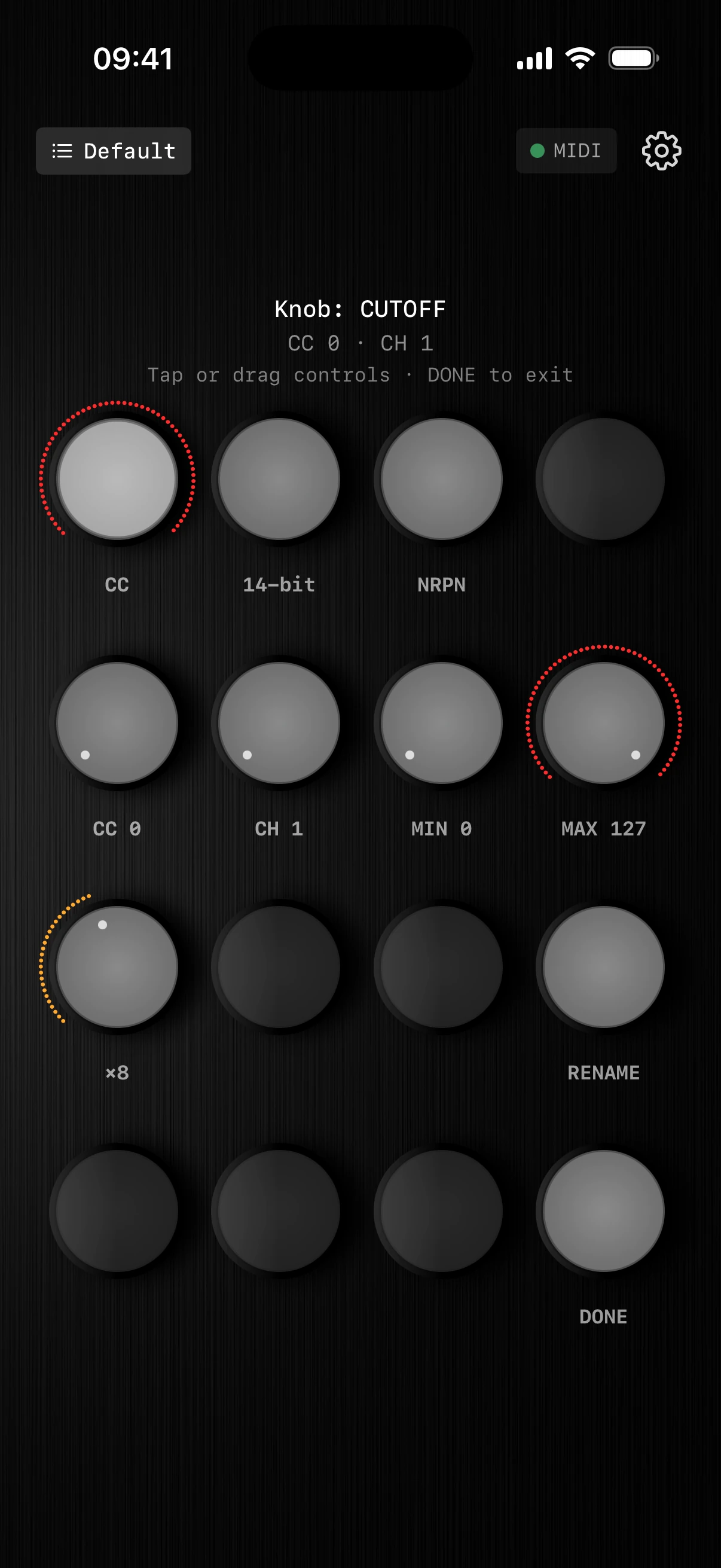
Jedes Bedienelement hat eine Aufgabe.
Verhalten, Bereich, Präzision und Name – pro Regler einstellen.
- 01Typ · CCSteuere fast jedes MIDI-Ziel
Standard-MIDI-CC funktioniert mit nahezu jedem Gerät und jeder DAW.
- 02Typ · 14-BitFeine Bewegungen fühlen sich stufenlos an
Weichere Bewegung für Parameter, die auf kleine Wertänderungen reagieren.
- 03Typ · NRPNÜber das Standard-CC-Mapping hinaus
Erreiche hochauflösende und herstellerspezifische Parameter.
- 04CC-NummerWähle genau, was dieser Regler bewegt
Richte das Bedienelement genau auf den Zielparameter aus.
- 05MIDI-KanalMehrere Geräte ohne Kollisionen steuern
Jedes Instrument bleibt unabhängig ansprechbar.
- 06Min / MaxGesten im sinnvollen Bereich halten
Beschränke die Bewegung auf ein musikalisches – oder sicheres – Fenster.
- 07FeinfaktorLangsamer, wenn es auf Präzision ankommt
Pro Regler einstellbar: Im Feintuning bewegt sich dieses Element ×8 langsamer, ohne seinen vollen Bereich zu verlieren.
- 08UmbenennenNenn ihn Cutoff, Drive, Space – wie du willst
Ersetze Protokollsprache durch eine Beschriftung, die etwas bedeutet.
- 09FertigEinstellen, dann weiterspielen
Direkt zurück zur vertrauten Oberfläche.

Ein Regler kann viele bewegen.
Verknüpfe Regler zu farbcodierten Gruppen. Jede Gruppe hat einen Leader und beliebig viele Follower, jeder mit eigener Kurve.
- 01TIPPENGruppe zuweisen
- 02LANGE DRÜCKENzum Leader machen
- 03NACH OBEN WISCHENKurve ändern
- 04NACH UNTEN WISCHENinvertieren
- 01LEADLange drücken, um den Leader zu wechseln
Der erste Regler einer Gruppe ist ihr Leader. Drücke lange auf einen anderen Regler derselben Farbe, um ihm die Führung zu geben. Den Leader drehst du; die anderen folgen.
- 02FollowerTippen, um einer Gruppe beizutreten
Tippe auf einen Regler, um ihn einer Gruppe zuzuweisen – sein Ring nimmt die Farbe der Gruppe an.
- 03Kurve · LIN / EXP / LOGNach oben wischen ändert die Kurve
Linear, exponentiell oder logarithmisch – wie der Follower reagiert, wenn der Leader gedreht wird.
- 04Invertiert · −LINNach unten wischen invertiert
Ein Minuszeichen bedeutet, dass sich der Follower entgegengesetzt zu seinem Leader bewegt.
- 05Keine GruppeNormale Regler bleiben unabhängig
Ein Regler ohne farbigen Ring gehört zu keiner Gruppe.
- 06GruppenfarbenMehrere Gruppen in einer Bank
Jede Farbe ist eine eigene Gruppe mit eigenem Leader – hier Rot, Grün und Türkis.
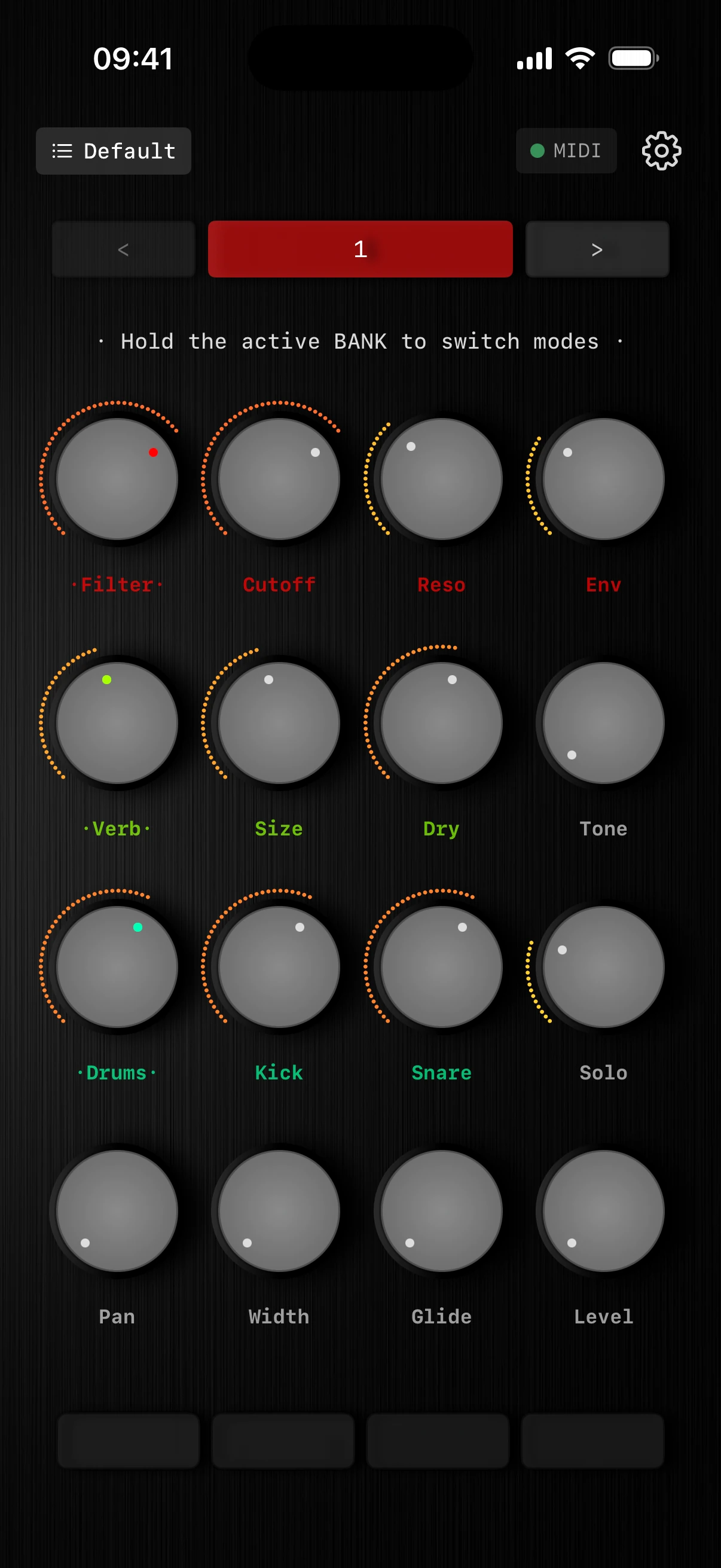
Dreh den Leader. Die Gruppe folgt.
Im Gruppenmodus zeigen farbige Namen, welche Regler sich gemeinsam bewegen.
- 01Leader · FilterPunkte kennzeichnen den Leader
Punkte um den Namen und ein farbiger Zeiger zeigen, welcher Regler seine Gruppe anführt.
- 02FollowerFollower bewegen sich entlang ihrer eigenen Kurven
Jeder Ring zeigt den Wert des Followers, geformt durch die Kurve, die du ihm gegeben hast.
- 03Gruppen-Follower · SizeEin Follower nutzt seine zugewiesene Kurve
Size folgt dem grünen Leader Verb mit dem Verhalten, das im Gruppen-Setup eingestellt ist.
- 04Ohne Gruppe · PanRegler ohne Gruppe behalten ihren eigenen Wert
Pan gehört zu keiner Gruppe, daher bleibt sein Name grau.
- 05NamensfarbenDie Farbe verrät die Gruppe
Roter, grüner und türkiser Leader steuern in derselben Bank jeweils ihre eigenen Follower.
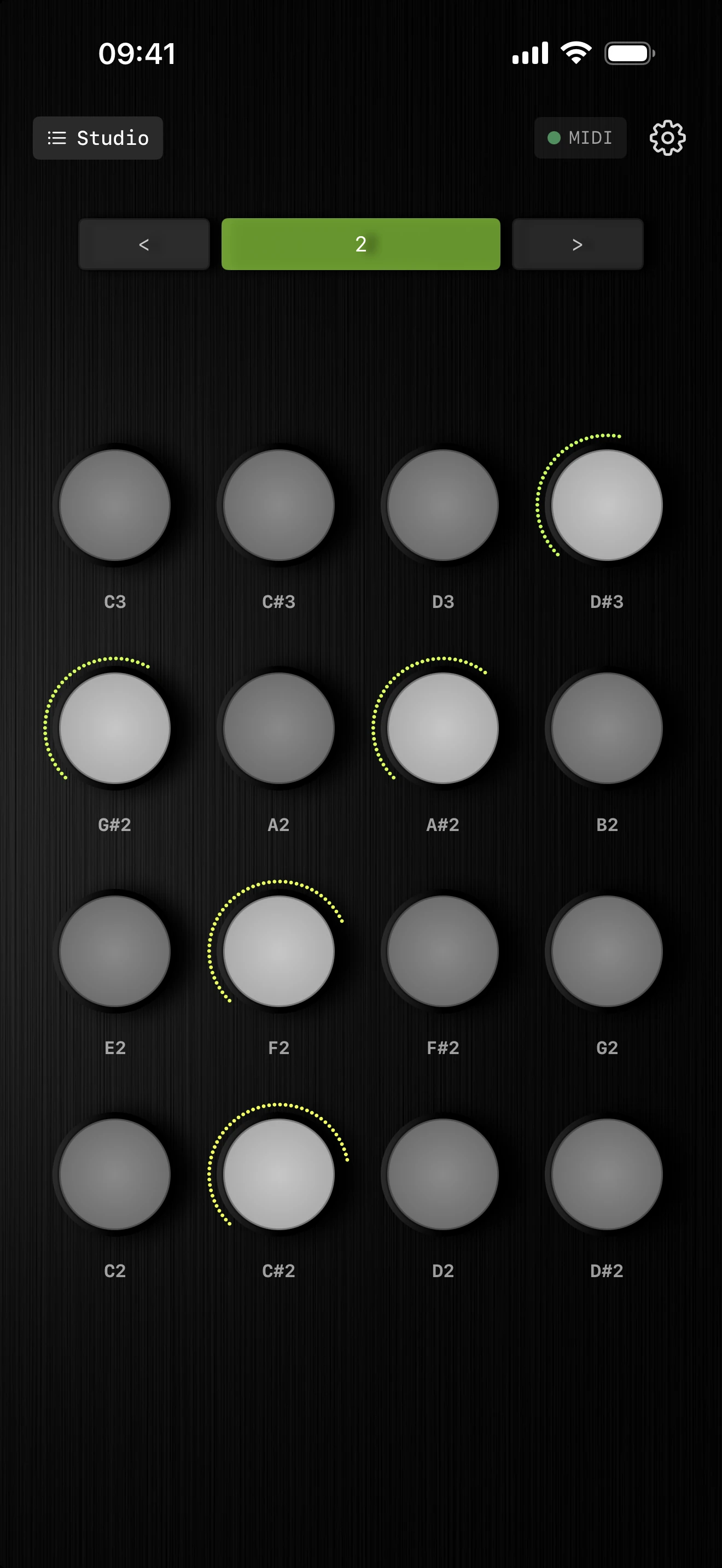
Die Oberfläche wird zum Instrument.
Dieselbe 4×4-Geometrie, jetzt unter deinen Fingern.
- 01Bank-AuswahlLage wechseln, Geometrie behalten
Wechsle zwischen spielbaren Bereichen, ohne ein neues Layout zu lernen.
- 02Noten-PadsSechzehn spielbare Pads pro Bank
Spiele Melodien und Akkorde auf einer kompakten Oberfläche.
- 03NotennamenJedes Pad zeigt, was es ist
Du weißt genau, welche Note erklingt, bevor du sie berührst.
- 04ReihenfolgeTief unten, Reihe für Reihe aufsteigend
Die Tonhöhe steigt vom Pad unten links zum Pad oben rechts – wie bei einem Pad-Controller.
- 054×4-LayoutEin Layout für Steuerung und Performance
Das Raster bewegt sich nie, deshalb funktioniert das Muskelgedächtnis in allen Modi.
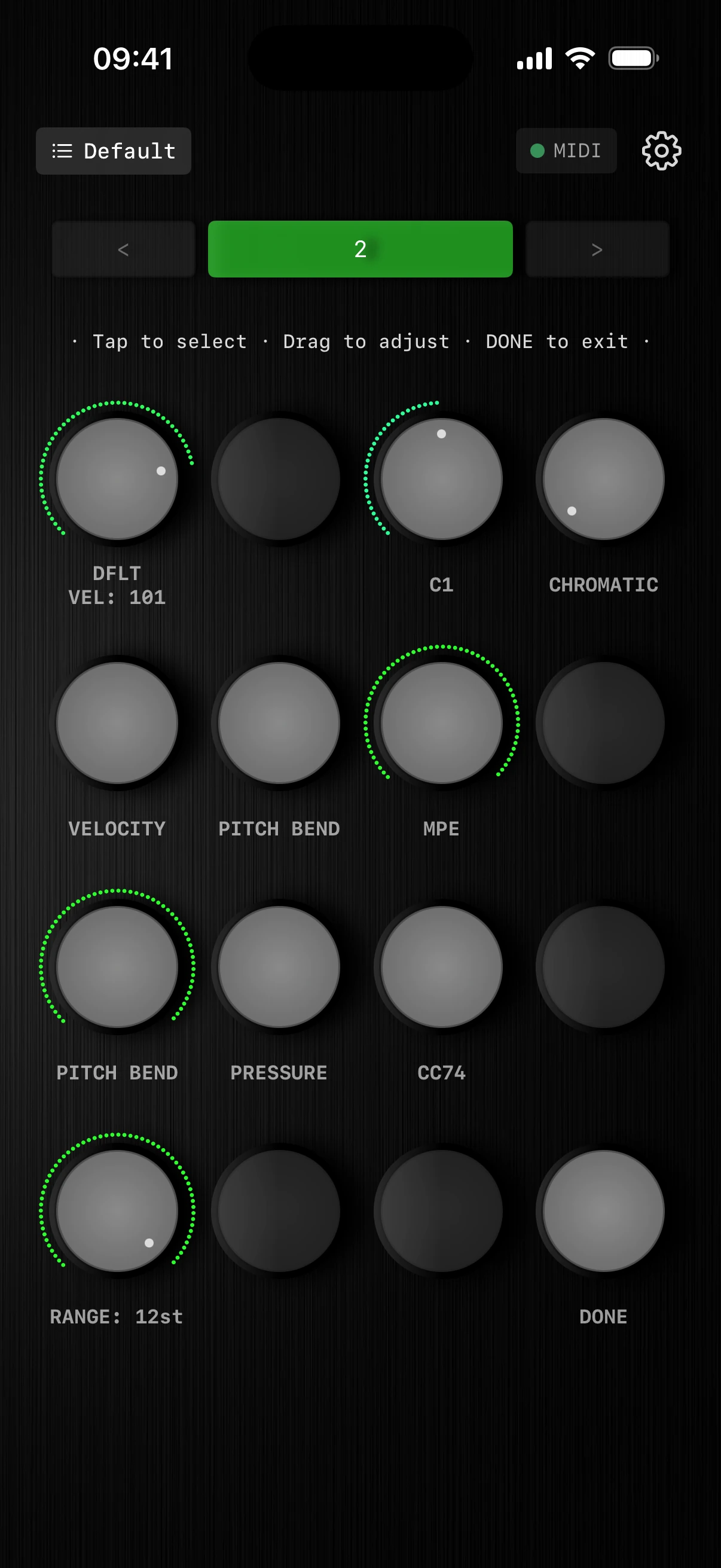
Ausdruck in jeder Berührung.
Wähle, was senkrechtes Ziehen auf einem gehaltenen Pad bewirkt: Velocity, Pitch Bend für alle Noten oder MPE pro Note.
- 01Standard-VelocityLege fest, wie stark die Pads spielen
Jedes Pad spielt mit dieser Velocity, außer das Ziehen ist so eingestellt, dass es sie steuert.
- 02GrundtonStarte in der richtigen Lage
Leg den spielbaren Bereich dorthin, wo die Musik ihn braucht.
- 03SkalaWähle aus 29 Skalen
Halte jedes Pad in der Tonart, in der der Track geschrieben ist.
- 04Ziehen · VelocityZiehen, um lauter oder leiser zu spielen
Lass den Finger auf dem Pad und schieb nach oben für mehr Velocity, nach unten für weniger.
- 05Ziehen · Pitch BendZiehen, um alle Noten zu benden
Funktioniert wie das Pitch-Rad eines Keyboards: Der Bend bewegt alle Noten, die gerade klingen.
- 06Ziehen · MPENur die Note unter deinem Finger formen
Jeder Finger bekommt seinen eigenen Ausdruck. Wähle in der Reihe darunter, was das Ziehen steuert.
- 07MPE · Pitch BendNur diese Note benden
Lass den Finger auf dem Pad und schieb nach oben, um die Tonhöhe anzuheben, nach unten, um sie abzusenken.
- 08MPE · PressureNur diese Note anschwellen lassen
Lass den Finger auf dem Pad und schieb nach oben, um Druck hinzuzufügen, nach unten, um nachzulassen.
- 09MPE · CC74Nur den Klang dieser Note formen
Lass den Finger auf dem Pad und schieb nach oben für einen helleren Klang, nach unten für einen dunkleren.
- 10Bend-BereichPräziser oder dramatischer Bend
Pass die Geste an feine Nuancen oder weite Bewegungen an.
- 11FertigEinmal einstellen, dann spielen
Sofort zurück zur spielbaren Oberfläche.
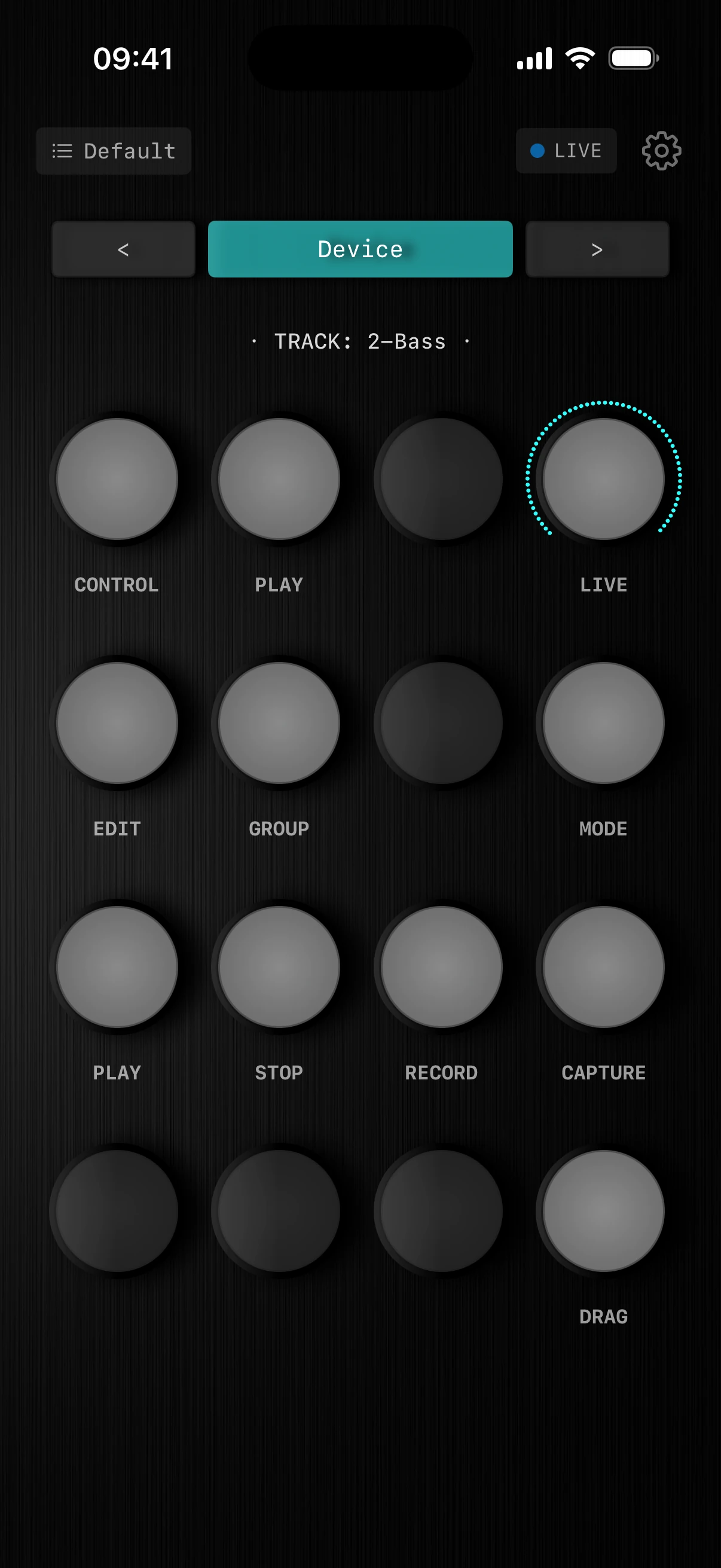
Live verbinden. Die Modusauswahl wächst.
Ist das Knob16-Script für Ableton verbunden, zeigt die Modusauswahl zusätzlich den Live-Modus und den Transport für dein Set.
TIPPBank 4 in Control spiegelt den Live-Modus automatisch. Steht der Live-Modus auf Gerät, zeigt Bank 4 das in Ableton Live ausgewählte Gerät. Bank und Live-Layout haben jetzt unterschiedliche Farben.
- 01Live-StatusWissen, wann Live folgt
Wird das Ableton-Script erkannt, wird die grüne MIDI-Anzeige blau und zeigt LIVE.
- 02Live-Layout-LeisteDie Leiste nennt das aktuelle Live-Layout
Cyan kennzeichnet den Live-Modus. Statt einer Bank-Nummer zeigt die Leiste Gerät, ein Mixer-Layout oder ein Makro-Layout.
- 03LiveHol das aktuelle Live-Set auf die Oberfläche
Folge Ableton-Geräten, Mixer-Kanälen oder Rack-Makros.
- 04ModusWähle das Live-Layout
Öffnet Gerät, Mixer und Makros – siehe die nächsten Blätter.
- 05Transport · PLAYStarten, ohne zum Computer zu greifen
Starte den Transport von Live vom iPhone aus.
- 06Transport · STOPStoppen auf derselben Oberfläche
Stoppt den Transport von Live sofort.
- 07RECORDAufnehmen, während die Hände bleiben, wo sie sind
Aktiviere die Aufnahme in Live, ohne das Instrument zu verlassen.
- 08CAPTUREBehalte die Idee, die du nicht aufgenommen hast
Mit „MIDI erfassen“ holt Live zurück, was du gerade gespielt hast – auch wenn die Aufnahme aus war.
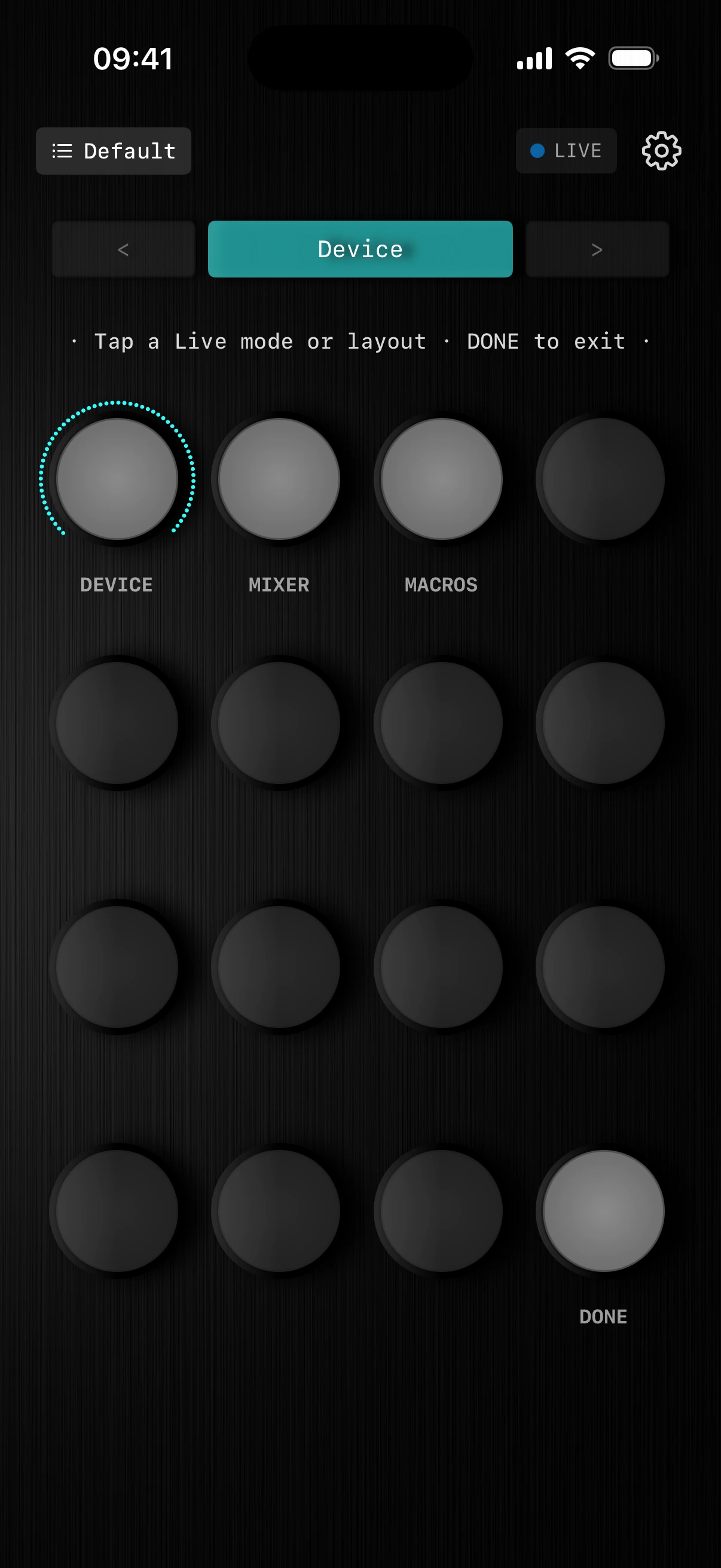
Folge dem Gerät, an dem du arbeitest.
Der Gerätemodus legt das in Live ausgewählte Gerät auf die Oberfläche – Abletons blaue Hand auf deinem iPhone.
- 01‹ ›vorheriges / nächstes Gerät
- 02SHIFT + ‹ ›vorherige / nächste Spur
- 01Pfeile ‹ ›Durch die Geräte schalten
Im Gerätemodus wechseln die Pfeile, welches Gerät der Spur auf der Oberfläche angezeigt wird.
- 02Shift + PfeileSpur wechseln
Halte Shift und tippe auf einen Pfeil, um zu einer anderen Spur zu wechseln – die Geräteauswahl wandert mit.
- 03GerätDie blaue Hand unter deinen Fingern
Die Oberfläche folgt dem in Live ausgewählten Gerät.
- 04MixerPegel, Panorama und Sends
Sieben Mixer-Layouts – nächstes Blatt.
- 05MakrosRack-Makros über mehrere Spuren
Vier Rasterformen – siehe das Makro-Blatt.
- 06FertigZurück zur Oberfläche
Zurück zur Live-Steuerung mit dem gewählten Layout.
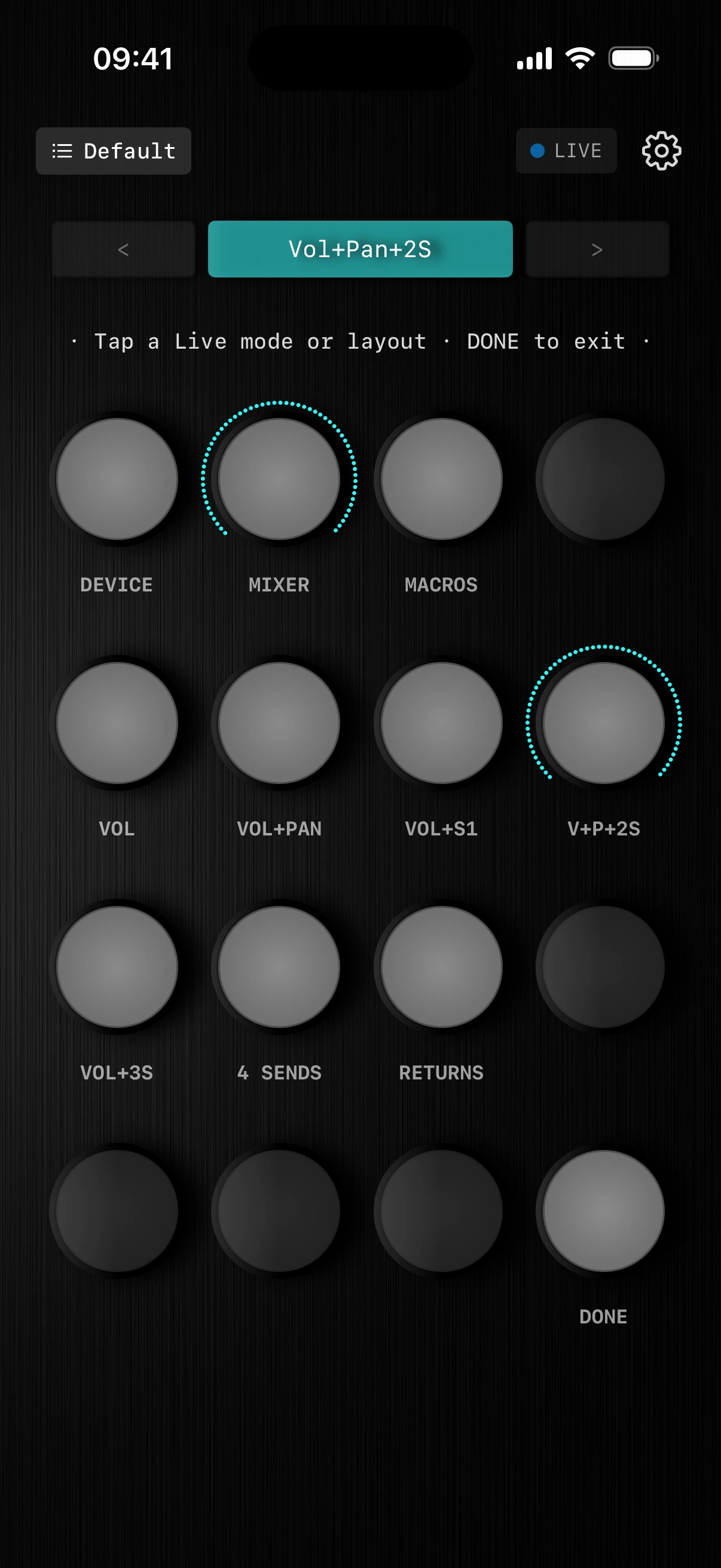
Wähle den Mixer, den du brauchst.
Sieben Layouts für Pegel, Panorama, Sends und Returns. Shift zeigt das aktive Layout.
- 01Layout-NameImmer wissen, welches Layout aktiv ist
Die Leiste zeigt das aktive Layout – hier Vol+Pan+2S.
- 02VOLNur Pegel fahren
Jeder Regler steuert die Lautstärke einer Spur.
- 03VOL+PANBalance und Position
Lautstärke und Panorama jeder Spur.
- 04VOL+S1Pegel plus ein Effekt-Send
Lautstärke und der erste Send jeder Spur.
- 05V+P+2SEin kompakter Kanalzug
Lautstärke, Panorama und zwei Sends pro Spur.
- 06VOL+3SPegel und drei Sends
Lautstärke und die ersten drei Sends pro Spur.
- 074 SENDSNur Sends
Vier Sends pro Spur, für effektlastiges Mischen.
- 08RETURNSDie Return-Spuren mischen
Legt die Return-Spuren von Live auf die Oberfläche.
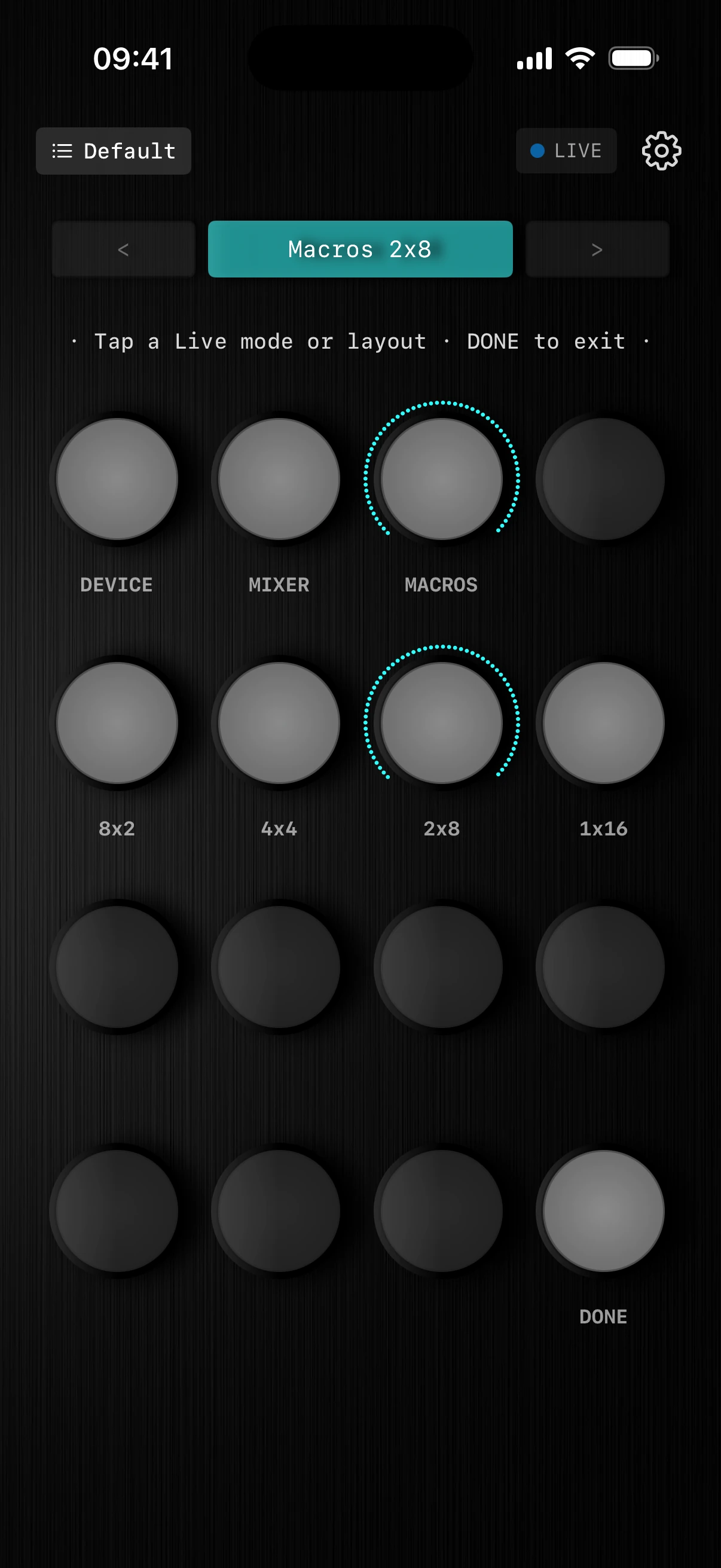
Makros, angeordnet, wie du willst.
Rack-Makros über mehrere Spuren in vier Rasterformen: Spuren × Parameter.
- 01Layout-NameDie Rasterform auf einen Blick
Die Leiste zeigt das aktive Layout – hier Makros 2x8.
- 028×2Acht Spuren, je zwei Makros
Breite Ansicht: ein paar wichtige Makros über viele Spuren.
- 034×4Vier Spuren, je vier Makros
Ein ausgewogenes Raster – eine Reihe pro Spur.
- 042×8Zwei Spuren, je acht Makros
Geh bei zwei Spuren tiefer ins Detail.
- 051×16Eine Spur, sechzehn Makros
Jedes Makro einer einzelnen Spur unter deinen Fingern.
Einmal lernen.
Überall spielen.
Knob16 macht dein iPhone zu einer Steueroberfläche, die du auf einen Blick lesen kannst.
Knob16 laden