Costruito come un hardware.
Non come un’app.
Ogni pulsante, manopola e indicatore di Knob16 ha un compito. Questo manuale percorre la superficie tavola per tavola: che cos’è ogni controllo e perché si trova lì.
- Manopola con un punto
Imposta un valore. Ruotala: numero CC, canale, intervallo, nota fondamentale.
- Fila di manopole senza punto
Un selettore. Tocca un’opzione della fila; l’anello illuminato indica la scelta.
- Manopola singola senza punto
Un pulsante. Un tocco fa una sola cosa: apre un’impostazione, cambia un’opzione o conferma.

Una superficie che le tue mani imparano.
La superficie di controllo: sedici manopole, quattro banchi, un layout fisso.
- 01Selettore presetCambia configurazione, mantieni il flusso di lavoro
Cambia strumento o progetto senza ricostruire la superficie.
- 02Stato MIDISai quando il tuo setup è pronto
Una luce verde conferma che la destinazione è collegata prima ancora di toccare una manopola. Con Ableton Live diventa blu e mostra LIVE.
- 03Selettore banchi | Shift64 controlli. 16 alla volta.
Le frecce scorrono quattro banchi. Tieni premuto il pulsante del banco attivo per cambiare modalità; toccalo per uscire da un menu.
- 04Doppio toccoRegolazione fine o MIDI Learn
Toccare due volte una manopola attiva o disattiva la regolazione fine oppure avvia MIDI Learn, a seconda della scelta in Selezione modalità. Un cappuccio bianco, come qui su Drive, indica una manopola in regolazione fine.
- 05Slot di istantaneaTorna agli stati salvati con un tocco
Quattro slot richiamano all’istante stati di esecuzione completi.

Tieni premuto un controllo. Cambia la macchina.
Tieni premuto il pulsante del banco attivo e la griglia diventa Selezione modalità. Tocca una modalità per cambiare layout.
- 01TIENI PREMUTOil banco attivo
- 02TOCCAuna modalità mentre tieni premuto
- 03RILASCIAper tornare alla superficie
SUGGERIMENTOTocca il banco attivo per uscire da un menu o da una configurazione e tornare alla superficie.
Banchi. Un colore per banco, lo stesso in Controllo e in Suona.
Menu e configurazioni. Rosso in Controllo, verde in Suona.
Modalità Live. Il ciano indica la Modalità Live. Il banco 4 continua a rispecchiare ciò che mostra Live, ma il suo colore di banco è blu. Shift mostra il nome del layout invece del numero del banco.
- 01Banco attivoTieni premuto per aprire Selezione modalità
Tieni un dito sul pulsante del banco tra le frecce e tocca una modalità sotto. Rilascialo per tornare alla superficie.
- 02ControlloL’anello illuminato indica la modalità in cui sei
Mentre tieni premuto il pulsante del banco, l’anello mostra la modalità da cui provieni: qui Controllo, la superficie della tavola precedente. Rilascia per tornarci, oppure tocca un’altra modalità per cambiare.
- 03SuonaI controlli diventano note
La griglia diventa una superficie di note da suonare.
- 04ModificaDai a ogni manopola il suo compito
Apre le impostazioni per manopola: tipo di messaggio, intervallo, precisione e nome. Vedi la tavola successiva.
- 05GruppoAttiva la Modalità Gruppi
Collega le manopole in modo che una guida ne muova molte: vedi le tavole sui gruppi. In Modalità Suona questo slot diventa Pad, per le impostazioni di nota ed espressione.
- 06Doppio toccoScegli cosa fa il doppio tocco
Tocca per alternare il doppio tocco su una manopola tra regolazione fine e MIDI Learn. L’etichetta mostra la scelta attuale.
- 07TrascinaRegola come risponde ogni manopola sotto il dito
Sensibilità di trascinamento globale per tutte le manopole, più un’opzione per invertire la direzione verticale.
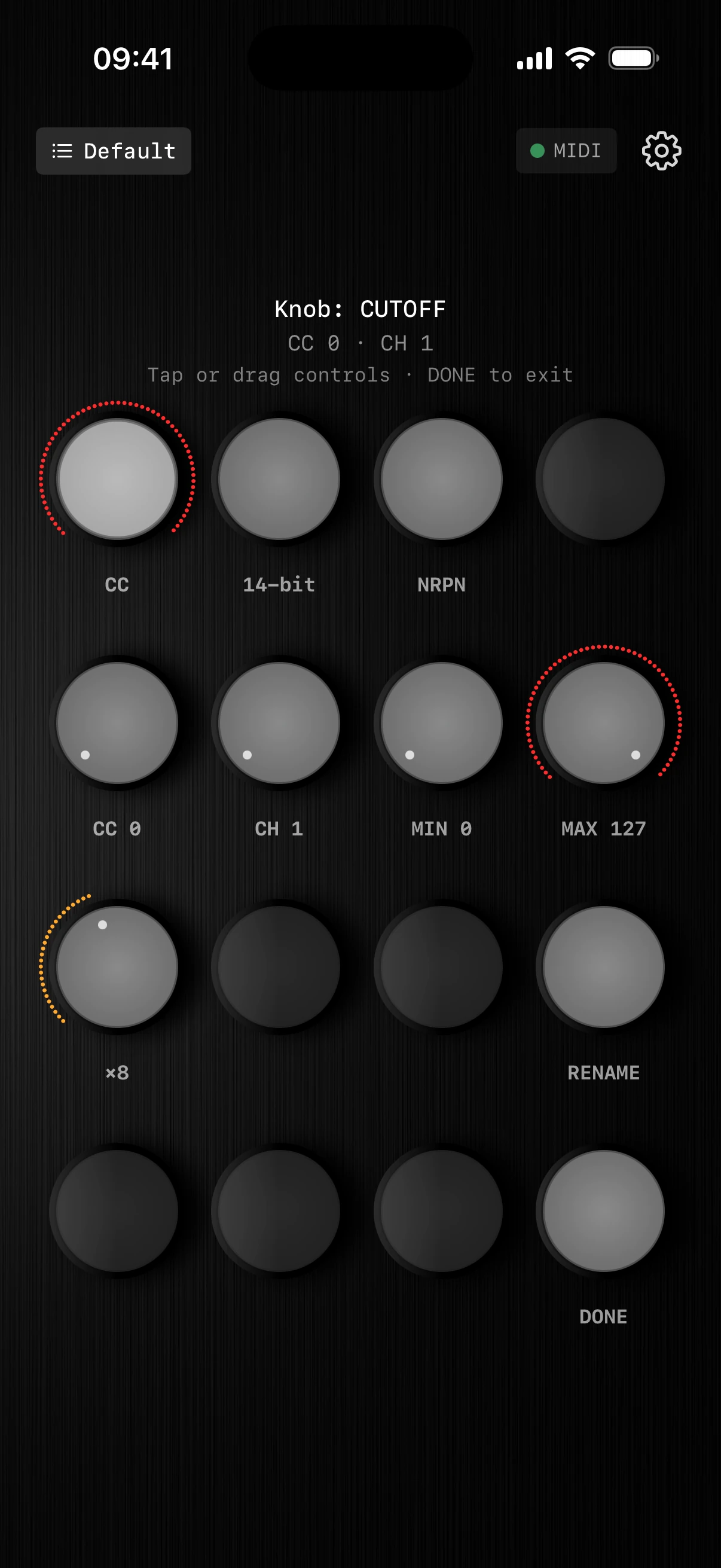
Ogni controllo ha un compito.
Configura comportamento, intervallo, precisione e identità di ogni manopola.
- 01Tipo · CCControlla quasi qualsiasi destinazione MIDI
Il MIDI CC standard funziona con quasi tutti i dispositivi e le DAW.
- 02Tipo · 14 bitMovimenti fini percepiti come continui
Movimento più fluido per i parametri che reagiscono a piccole variazioni di valore.
- 03Tipo · NRPNVai oltre la mappatura CC standard
Raggiungi parametri ad alta risoluzione e specifici del produttore.
- 04Numero CCScegli esattamente cosa muove questa manopola
Indirizza il controllo al parametro di destinazione esatto.
- 05Canale MIDIControlla più dispositivi senza conflitti
Ogni strumento resta indirizzabile in modo indipendente.
- 06Min / MaxMantieni i gesti nell’intervallo utile
Limita il movimento a una finestra musicale, o sicura.
- 07Fattore fineRallenta quando conta la precisione
Si imposta per manopola: in regolazione fine questo controllo si muove ×8 più lentamente, senza rinunciare all’intervallo completo.
- 08RinominaChiamala Cutoff, Drive, Space… come vuoi
Sostituisci il linguaggio del protocollo con un’etichetta che abbia un significato.
- 09FineConfigura, poi continua a suonare
Torna subito alla stessa superficie di sempre.

Una manopola può muoverne molte.
Collega le manopole in gruppi colorati. Ogni gruppo ha una guida e un numero qualsiasi di seguaci, ciascuno con la propria curva.
- 01TOCCAassegna un gruppo
- 02PRESSIONE PROLUNGATArendila guida
- 03SCORRI IN SUcambia la curva
- 04SCORRI IN GIÙinvertila
- 01GuidaPressione prolungata per cambiare guida
La prima manopola di un gruppo ne è la guida. Tieni premuta un’altra manopola dello stesso colore per passarle il ruolo. La guida è la manopola che ruoti; le altre la seguono.
- 02SeguaceTocca per unirla a un gruppo
Tocca una manopola per assegnarla a un gruppo: il suo anello prende il colore del gruppo.
- 03Curva · LIN / EXP / LOGScorri in su per cambiare la curva
Lineare, esponenziale o logaritmica: come risponde il seguace quando ruoti la guida.
- 04Invertito · −LINScorri in giù per invertire
Il segno meno indica che il seguace si muove in direzione opposta alla sua guida.
- 05Nessun gruppoLe manopole semplici restano indipendenti
Una manopola senza anello colorato non fa parte di alcun gruppo.
- 06Colori dei gruppiPiù gruppi in un banco
Ogni colore è un gruppo separato con la propria guida: qui rosso, verde e verde acqua.
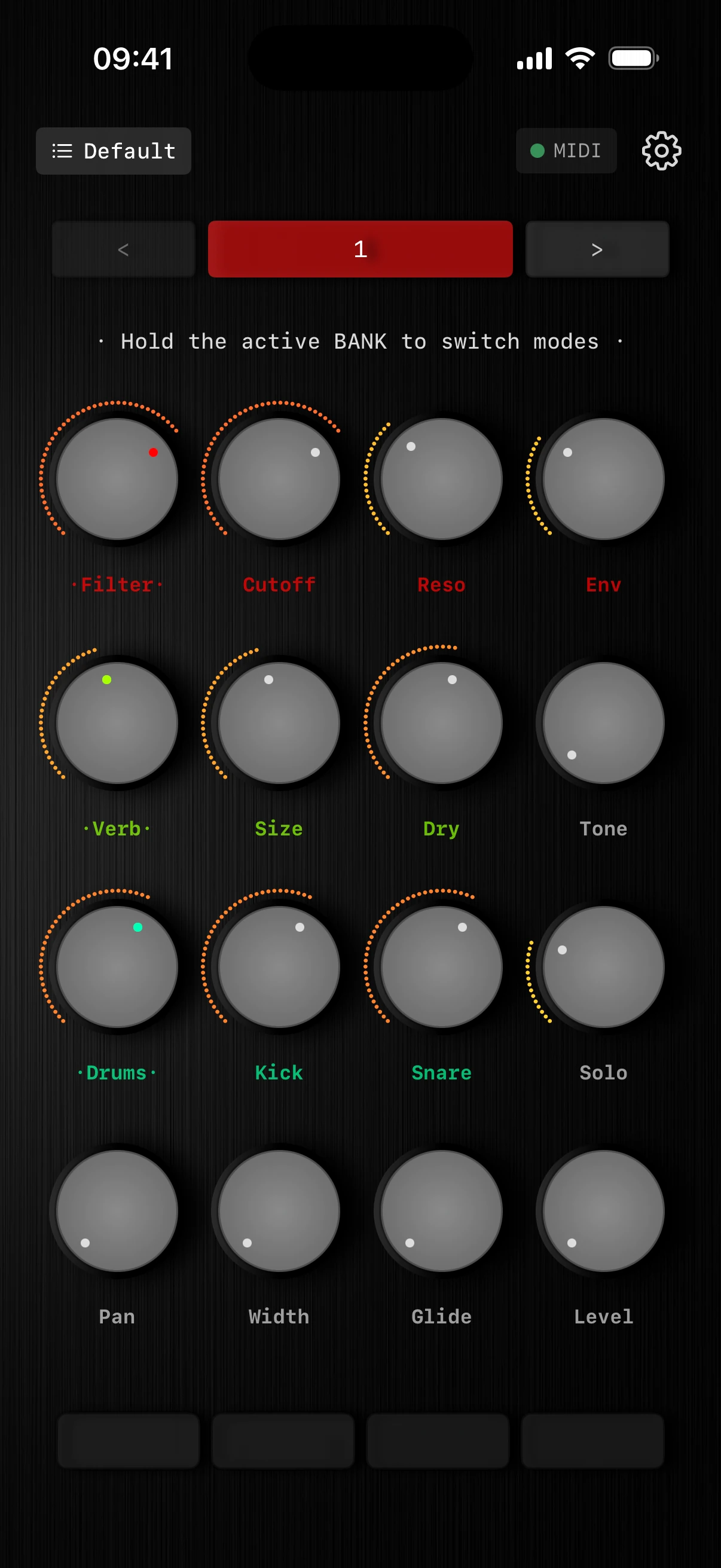
Ruota la guida. Il gruppo la segue.
In Modalità Gruppi, i nomi colorati mostrano quali manopole si muovono insieme.
- 01Guida · FilterI punti indicano la guida
I punti intorno al nome e un indicatore colorato mostrano quale manopola guida il suo gruppo.
- 02SeguaceI seguaci si muovono lungo le proprie curve
Ogni anello mostra il valore del seguace, modellato dalla curva che gli hai assegnato.
- 03Seguace del gruppo · SizeUn seguace usa la curva assegnata
Size segue la guida verde Verb con la risposta impostata in Configurazione gruppi.
- 04Senza gruppo · PanLe manopole senza gruppo mantengono il proprio valore
Pan non fa parte di alcun gruppo, quindi il suo nome resta grigio.
- 05Colori dei nomiIl colore ti dice il gruppo
Le guide rossa, verde e verde acqua pilotano ciascuna i propri seguaci nello stesso banco.
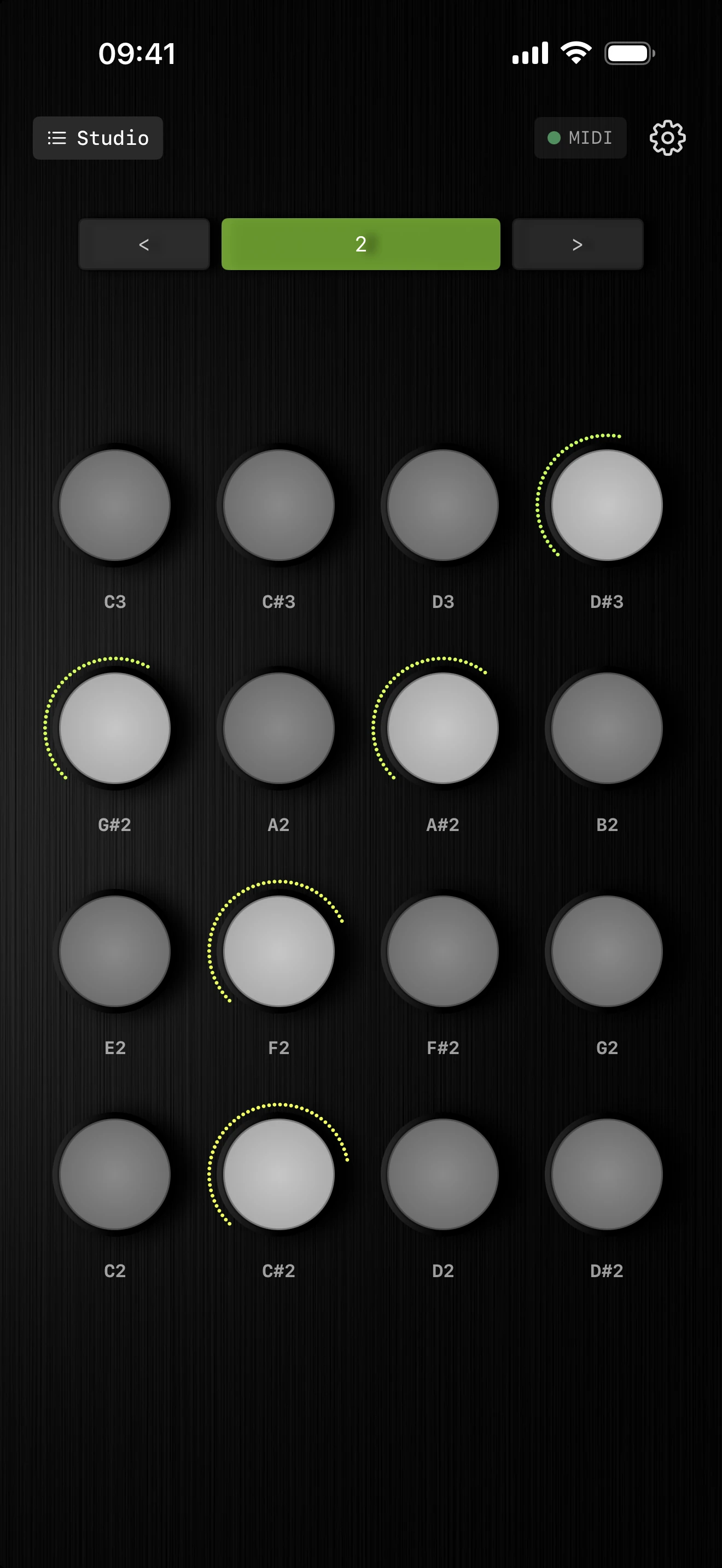
La superficie diventa uno strumento.
La stessa geometria 4×4, ora sotto le tue dita.
- 01Selettore banchiCambia registro, mantieni la geometria
Spostati tra estensioni suonabili senza imparare un nuovo layout.
- 02Pad di noteSedici pad suonabili per banco
Suona melodie e accordi su una superficie compatta.
- 03Etichette delle noteOgni pad dice quale nota è
Sai esattamente quale nota suonerà prima di toccarla.
- 04Ordine delle fileNote basse in fondo, poi su fila dopo fila
L’altezza sale dal pad in basso a sinistra a quello in alto a destra, come su un pad controller.
- 05Layout 4×4Un solo layout per controllo ed esecuzione
La griglia non si sposta mai, così la memoria muscolare vale in tutte le modalità.
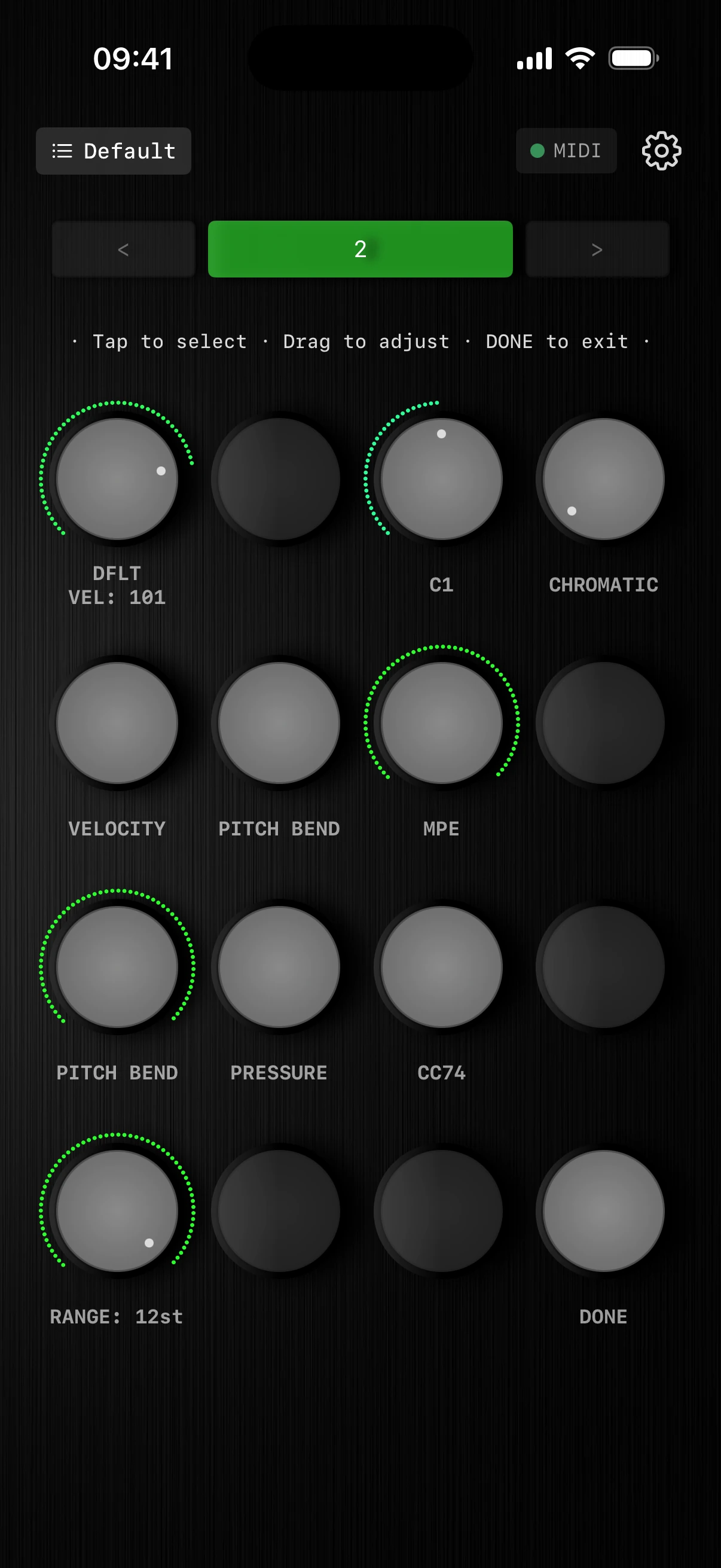
Espressione in ogni tocco.
Scegli cosa fa un trascinamento verticale su un pad tenuto premuto: velocity, pitch bend su tutte le note o MPE per nota.
- 01Velocity predefinitaImposta con che forza suonano i pad
Ogni pad suona con questa velocity, a meno che il trascinamento non sia impostato per controllarla.
- 02Nota fondamentaleParti dal registro giusto
Posiziona l’estensione suonabile dove serve alla musica.
- 03ScalaScegli tra 29 scale
Mantieni ogni pad nella tonalità del brano.
- 04Trascina · VelocityTrascina per suonare più forte o più piano
Tieni il dito sul pad e fallo scorrere in su per più velocity, in giù per meno.
- 05Trascina · Pitch bendTrascina per piegare tutte le note
Funziona come la rotella del pitch di una tastiera: il bend sposta tutte le note che stanno suonando in quel momento.
- 06Trascina · MPEModella solo la nota sotto il dito
Ogni dito ha la propria espressione. Scegli cosa controlla il trascinamento nella fila sotto.
- 07MPE · Pitch bendPiega solo questa nota
Tieni il dito sul pad e fallo scorrere in su per alzare l’intonazione, in giù per abbassarla.
- 08MPE · PressioneFai crescere solo questa nota
Tieni il dito sul pad e fallo scorrere in su per aggiungere pressione, in giù per alleggerirla.
- 09MPE · CC74Modella il timbro solo di questa nota
Tieni il dito sul pad e fallo scorrere in su per schiarire il suono, in giù per scurirlo.
- 10Gamma del bendUn bend preciso o drammatico
Adatta il gesto a un’inflessione sottile o a un movimento ampio.
- 11FineImposta una volta, poi suona
Torna subito alla superficie da suonare.
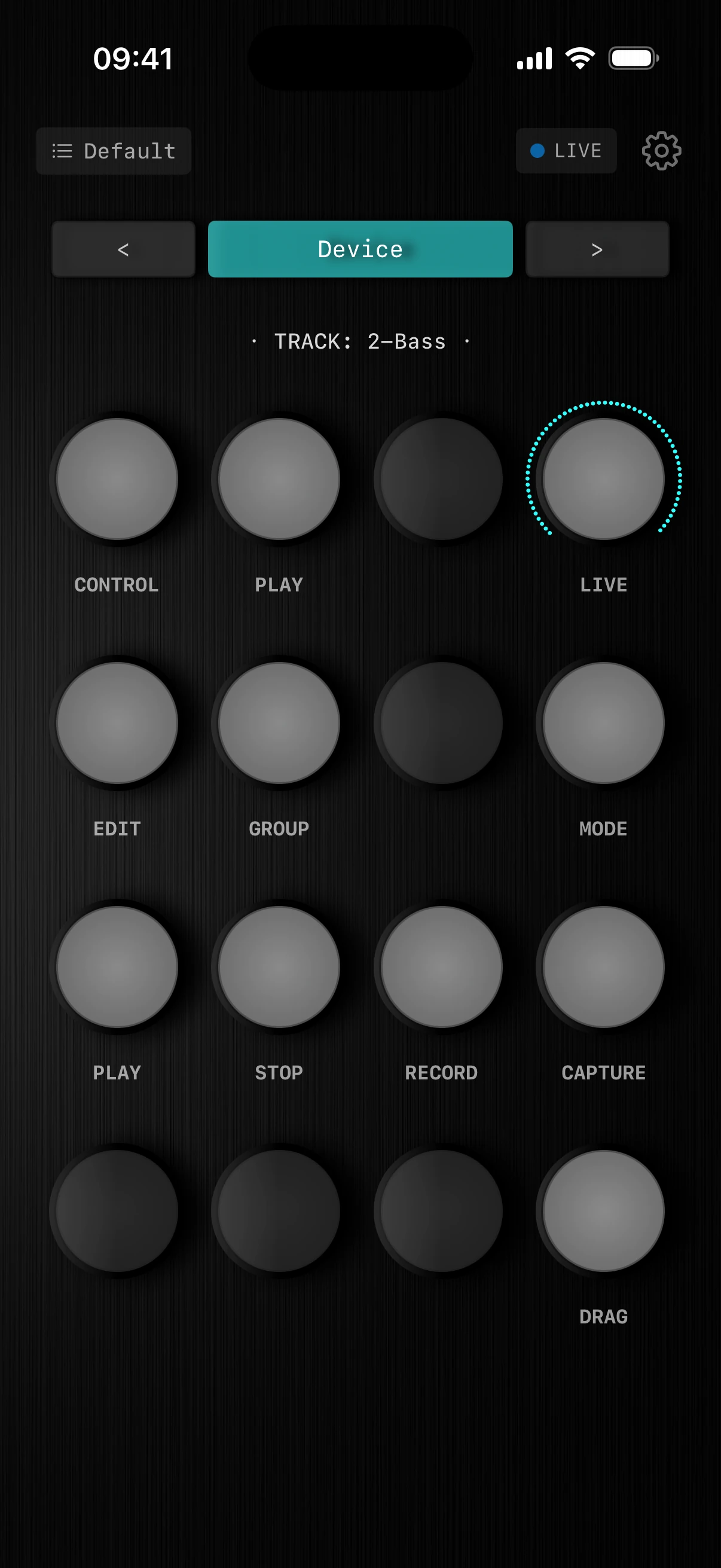
Collega Live. Selezione modalità si amplia.
Con lo script Ableton di Knob16 collegato, Selezione modalità mostra anche la Modalità Live e il trasporto del tuo set.
SUGGERIMENTOIl banco 4 in Controllo rispecchia automaticamente la Modalità Live. Se la Modalità Live è impostata su Dispositivo, il banco 4 mostra il dispositivo selezionato in Ableton Live. Il banco e il layout Live ora hanno colori diversi.
- 01Stato LiveSai quando Live ti segue
Quando viene rilevato lo script Ableton, l’indicatore MIDI verde diventa blu e mostra LIVE.
- 02Barra del layout LiveLa barra indica il layout Live attuale
Il ciano indica la Modalità Live. Invece del numero di banco, la barra mostra Dispositivo, un layout del mixer o un layout delle macro.
- 03LivePorta il set Live attuale sulla superficie
Segui i dispositivi di Ableton, i canali del mixer o le macro dei rack.
- 04ModalitàScegli il layout Live
Apre Dispositivo, Mixer e Macro: vedi le tavole successive.
- 05Trasporto · RIPRODUCIAvvia senza toccare il computer
Avvia il trasporto di Live dall’iPhone.
- 06Trasporto · STOPFerma dalla stessa superficie
Ferma subito il trasporto di Live.
- 07REGISTRARegistra senza spostare le mani
Attiva la registrazione di Live senza lasciare lo strumento.
- 08Cattura MIDIConserva l’idea che non hai registrato
Cattura MIDI di Live recupera ciò che hai appena suonato, anche se la registrazione era spenta.
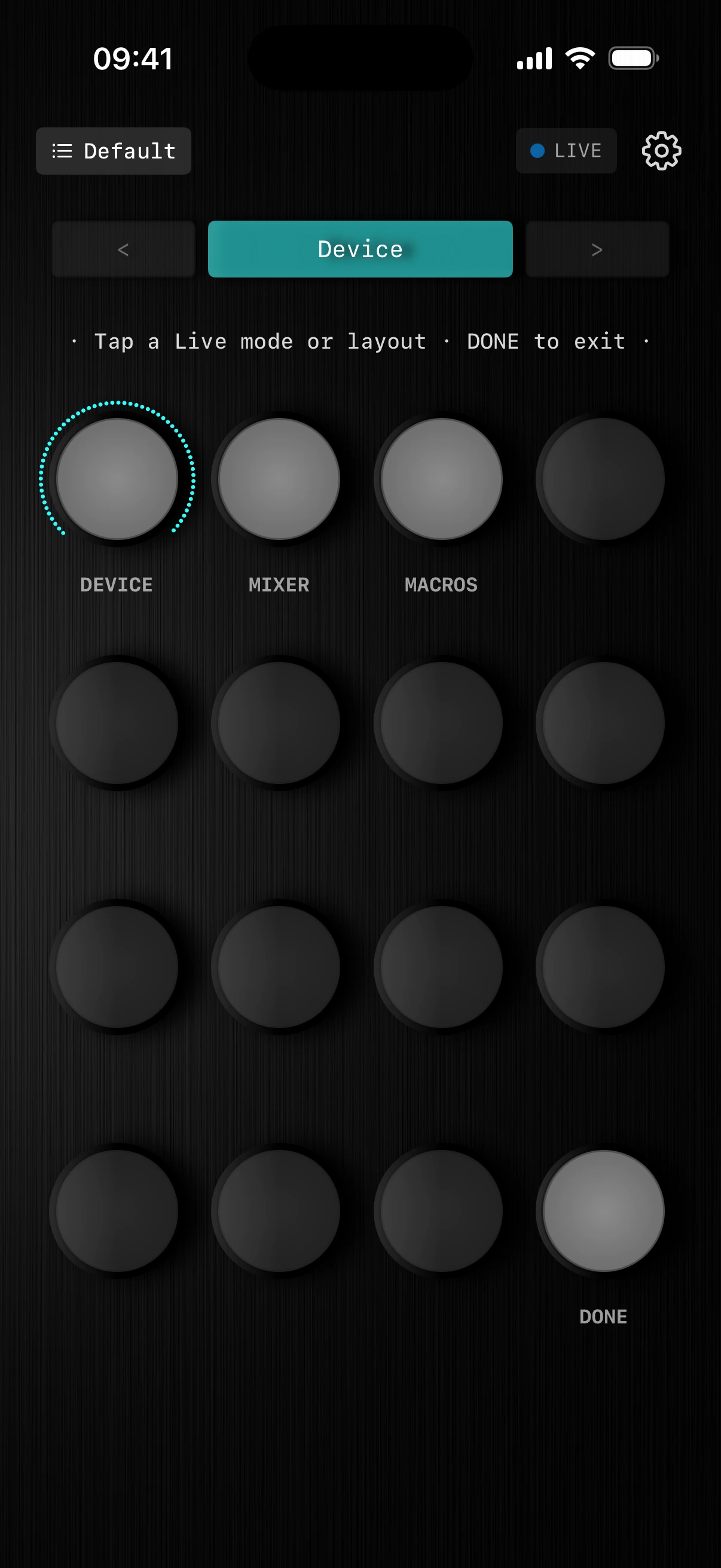
Segui il dispositivo su cui stai lavorando.
La modalità Dispositivo porta sulla superficie il dispositivo selezionato in Live: la mano blu di Ableton, sul tuo iPhone.
- 01‹ ›dispositivo precedente / successivo
- 02SHIFT + ‹ ›traccia precedente / successiva
- 01Frecce ‹ ›Scorri i dispositivi
In modalità Dispositivo, le frecce cambiano il dispositivo della traccia mostrato sulla superficie.
- 02Shift + frecceCambia traccia
Tieni premuto Shift e tocca una freccia per passare a un’altra traccia: la selezione del dispositivo si sposta con essa.
- 03DispositivoLa mano blu sotto le tue dita
La superficie segue il dispositivo selezionato in Live.
- 04MixerLivelli, pan e mandate
Sette layout del mixer: tavola successiva.
- 05MacroMacro dei rack su più tracce
Quattro forme di griglia: vedi la tavola delle macro.
- 06FineTorna alla superficie
Torna al controllo di Live con il layout scelto.
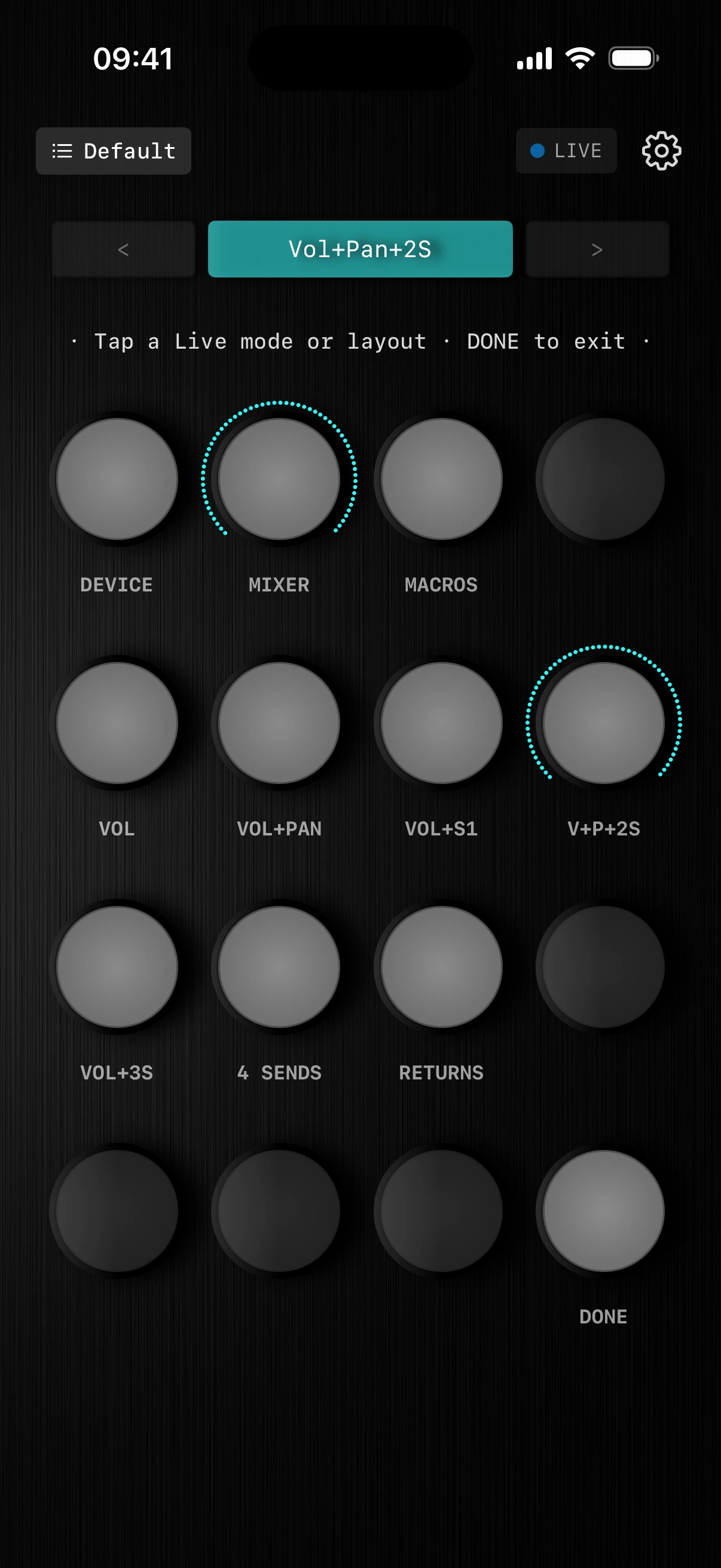
Scegli il mixer che ti serve.
Sette layout per livelli, pan, mandate e ritorni. Shift mostra quello in uso.
- 01Nome del layoutSai sempre qual è il layout attuale
La barra mostra il layout in uso: qui Vol+Pan+2S.
- 02VOLSolo i livelli
Ogni manopola controlla il volume di una traccia.
- 03VOL+PANBilancia e posiziona
Volume e pan di ogni traccia.
- 04VOL+S1Livello più una mandata effetti
Volume e la prima mandata di ogni traccia.
- 05V+P+2SUn canale compatto
Volume, pan e due mandate per traccia.
- 06VOL+3SLivello e tre mandate
Volume e le prime tre mandate per traccia.
- 074 MANDATESolo mandate
Quattro mandate per traccia, per un mix ricco di effetti.
- 08RITORNIMixa le tracce di ritorno
Porta le tracce di ritorno di Live sulla superficie.
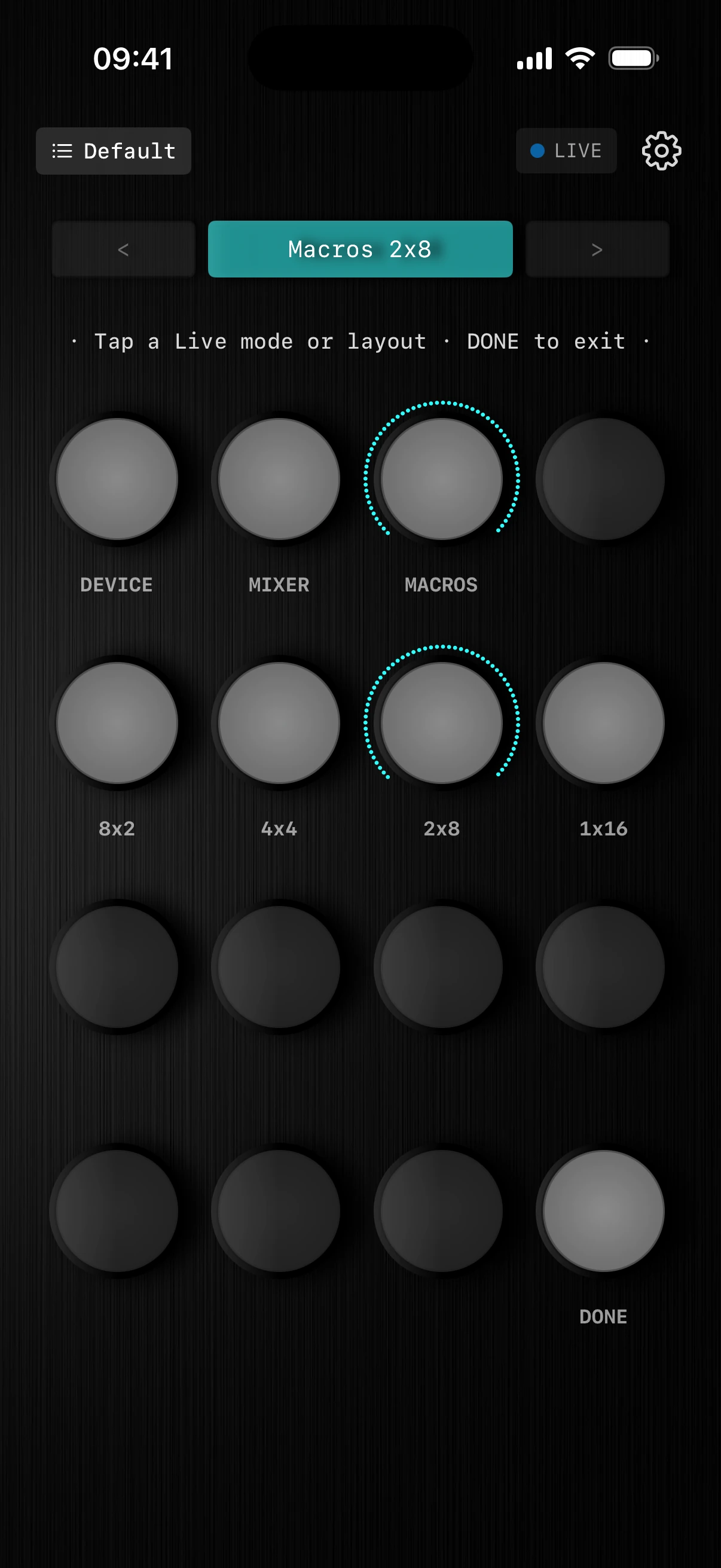
Macro disposte a modo tuo.
Macro dei rack su più tracce in quattro forme di griglia: tracce × parametri.
- 01Nome del layoutLa forma della griglia a colpo d’occhio
La barra mostra il layout in uso: qui Macro 2x8.
- 028×2Otto tracce, due macro ciascuna
Vista ampia: un paio di macro chiave su molte tracce.
- 034×4Quattro tracce, quattro macro ciascuna
Una griglia equilibrata: una fila per traccia.
- 042×8Due tracce, otto macro ciascuna
Vai più a fondo su una coppia di tracce.
- 051×16Una traccia, sedici macro
Tutte le macro di una singola traccia sotto le tue dita.
Imparalo una volta.
Suonalo ovunque.
Knob16 trasforma il tuo iPhone in una superficie di controllo che si legge a colpo d’occhio.
Scarica Knob16