Hecho como el hardware.
No como una app.
Cada botón, perilla e indicador de Knob16 tiene una función. Este manual recorre la superficie lámina a lámina: qué es cada control y por qué está ahí.
- Perilla con punto
Ajusta un valor. Gírala: número de CC, canal, rango, nota raíz.
- Fila de perillas sin punto
Un selector. Toca una opción de la fila; el anillo iluminado marca la elección.
- Perilla suelta sin punto
Un botón. Un toque hace una sola cosa: abre un ajuste, cambia una opción o confirma.

Una superficie que tus manos aprenden.
La superficie de control: dieciséis perillas, cuatro bancos, una disposición fija.
- 01Selector de presetsCambia de configuración sin perder el ritmo
Cambia de instrumento o de proyecto sin rehacer la superficie.
- 02Estado MIDISabe cuándo tu equipo está listo
Una luz verde confirma que el destino está conectado antes de tocar una perilla. Con Ableton Live se vuelve azul y muestra LIVE.
- 03Selector de banco | Shift64 controles. 16 a la vez.
Las flechas recorren cuatro bancos. Mantén pulsado el botón del banco activo para cambiar de modo; tócalo para salir de un menú.
- 04Doble toqueAjuste fino o MIDI Learn
Tocar dos veces una perilla activa o desactiva el ajuste fino o inicia MIDI Learn, según lo elegido en Selección de modo. Un capuchón blanco, como aquí en Drive, marca una perilla en ajuste fino.
- 05Ranuras de instantáneasVuelve a estados guardados con un toque
Cuatro ranuras recuperan al instante estados de interpretación completos.

Mantén un control. Cambia la máquina.
Mantén pulsado el botón del banco activo y la cuadrícula se convierte en Selección de modo. Toca un modo para cambiar la disposición.
- 01MANTÉNel banco activo
- 02TOCAun modo mientras lo mantienes
- 03SUELTApara volver a la superficie
CONSEJOToca el banco activo para salir de un menú o una configuración y volver a la superficie.
Bancos. Un color por banco, el mismo en Control y en Tocar.
Menús y configuraciones. Rojo dentro de Control, verde dentro de Tocar.
Modo Live. El cian marca el Modo Live. El banco 4 sigue reflejando lo que muestra Live, pero su color de banco es azul. Shift muestra el nombre de la disposición en lugar de un número de banco.
- 01Banco activoMantén pulsado para abrir Selección de modo
Deja un dedo sobre el botón de banco entre las flechas y toca un modo de abajo. Suéltalo para volver a la superficie.
- 02ControlEl anillo iluminado marca el modo en el que estás
Mientras mantienes el botón de banco, el anillo muestra el modo del que vienes: aquí Control, la superficie de la lámina anterior. Suelta para volver a él o toca otro modo para cambiar.
- 03TocarConvierte los controles en notas
La cuadrícula se convierte en una superficie de notas que se puede tocar.
- 04EditarDale a cada perilla su propia función
Abre los ajustes por perilla: tipo de mensaje, rango, precisión y nombre. Consulta la lámina siguiente.
- 05GrupoEntra en el Modo Grupo
Vincula perillas para que una líder mueva muchas: consulta las láminas de grupos. En el Modo Tocar, esta ranura pasa a ser Pad, para los ajustes de nota y expresión.
- 06Doble toqueElige qué hace un doble toque
Toca para alternar el doble toque en una perilla entre ajuste fino y MIDI Learn. La etiqueta muestra la opción actual.
- 07ArrastrarAjusta cómo responde cada perilla bajo tu dedo
Sensibilidad de arrastre global para todas las perillas, además de una opción para invertir la dirección vertical.
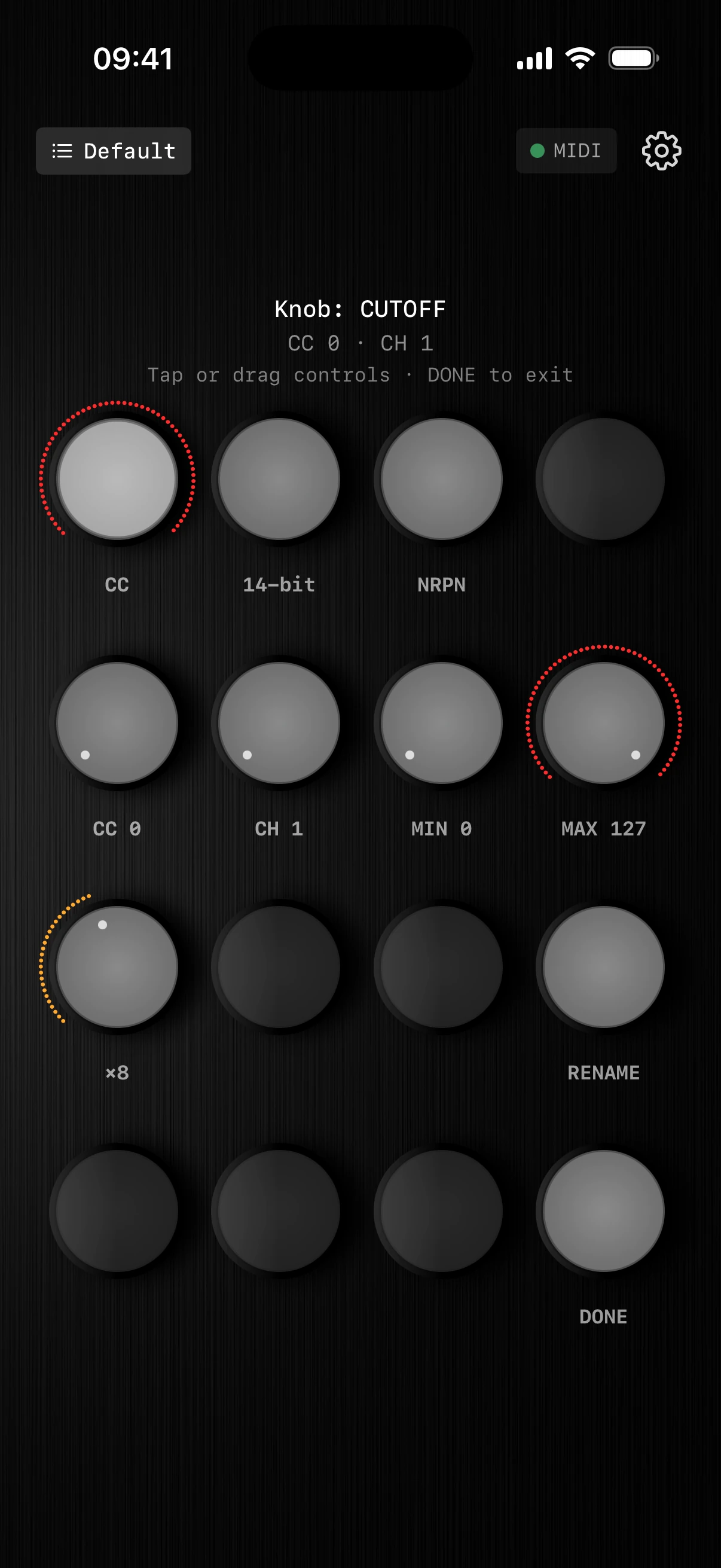
Cada control tiene una función.
Configura el comportamiento, el rango, la precisión y la identidad de cada perilla.
- 01Tipo · CCControla casi cualquier destino MIDI
El CC MIDI estándar funciona con casi cualquier dispositivo y DAW.
- 02Tipo · 14 bitsMovimientos finos que se sienten continuos
Movimiento más suave para parámetros que responden a pequeños cambios de valor.
- 03Tipo · NRPNVe más allá del mapeo CC estándar
Llega a parámetros de alta resolución y específicos del fabricante.
- 04Número de CCElige exactamente qué mueve esta perilla
Dirige el control al parámetro de destino exacto.
- 05Canal MIDIControla varios dispositivos sin colisiones
Cada instrumento sigue siendo direccionable por separado.
- 06Mín. / Máx.Mantén los gestos dentro del rango útil
Limita el movimiento a una ventana musical, o segura.
- 07Factor finoVe más despacio cuando importa la precisión
Se ajusta por perilla: en ajuste fino este control se mueve ×8 más despacio, sin renunciar a su rango completo.
- 08RenombrarLlámala Cutoff, Drive, Space… lo que quieras
Sustituye el lenguaje del protocolo por una etiqueta que signifique algo.
- 09ListoConfigúralo y sigue tocando
Vuelve directamente a la misma superficie de siempre.

Una perilla puede mover muchas.
Vincula perillas en grupos por colores. Cada grupo tiene una líder y cualquier número de seguidoras, cada una con su propia curva.
- 01TOCAasignar un grupo
- 02MANTÉN PULSADOconvertirla en líder
- 03DESLIZA ARRIBAcambiar la curva
- 04DESLIZA ABAJOinvertirla
- 01LíderMantén pulsado para cambiar de líder
La primera perilla de un grupo es su líder. Mantén pulsada otra perilla del mismo color para cederle el papel de líder. La líder es la que giras; las demás la siguen.
- 02SeguidorToca para unirla a un grupo
Toca una perilla para asignarla a un grupo: su anillo toma el color del grupo.
- 03Curva · LIN / EXP / LOGDesliza hacia arriba para cambiar la curva
Lineal, exponencial o logarítmica: cómo responde la seguidora al girar la líder.
- 04Invertida · −LINDesliza hacia abajo para invertir
Un signo menos significa que la seguidora se mueve en sentido contrario a su líder.
- 05Sin grupoLas perillas normales siguen siendo independientes
Una perilla sin anillo de color no forma parte de ningún grupo.
- 06Colores de grupoVarios grupos en un banco
Cada color es un grupo distinto con su propia líder: aquí rojo, verde y turquesa.
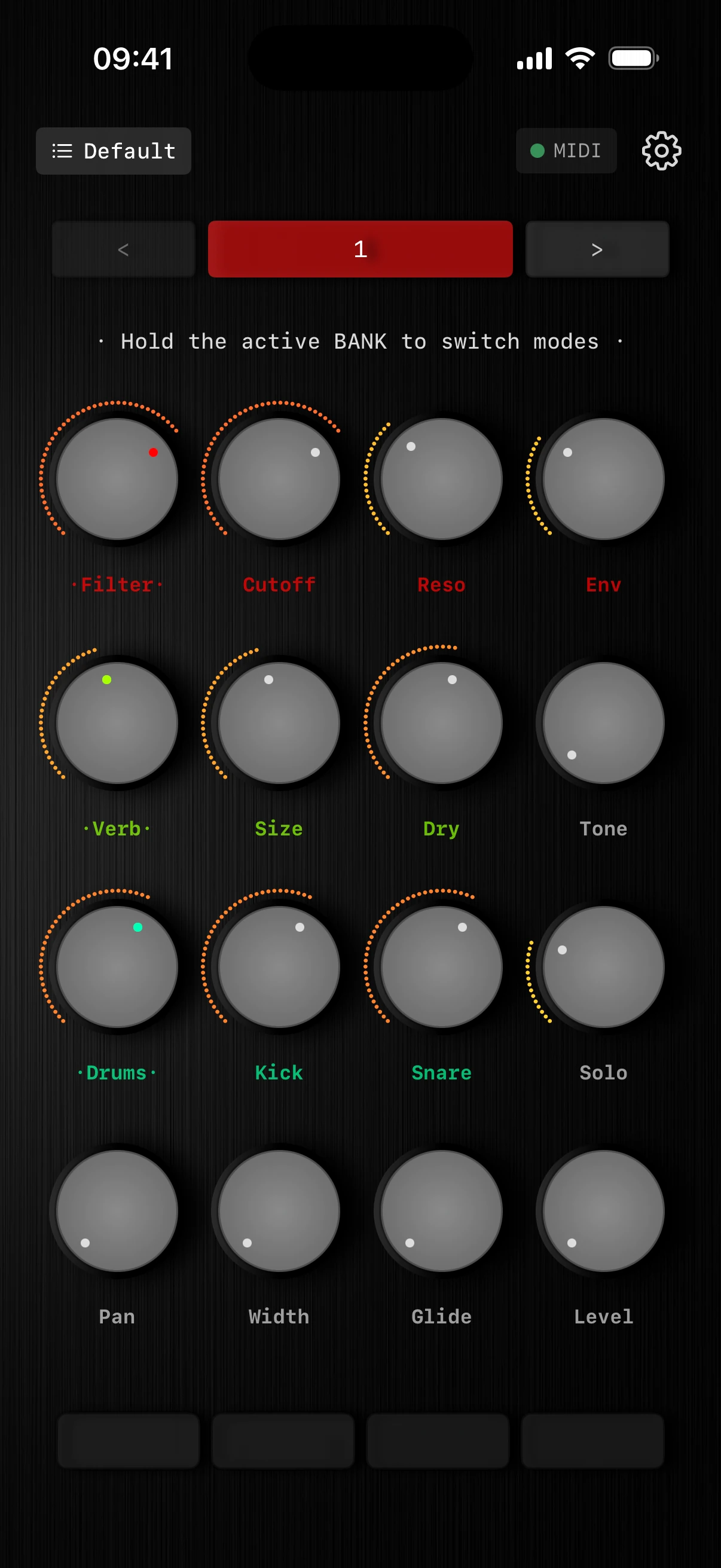
Gira la líder. El grupo la sigue.
En el Modo Grupo, los nombres de color muestran qué perillas se mueven juntas.
- 01Líder · FilterLos puntos marcan la líder
Los puntos alrededor del nombre y un puntero de color indican qué perilla lidera su grupo.
- 02SeguidorLas seguidoras se mueven con sus propias curvas
Cada anillo muestra el valor de la seguidora, moldeado por la curva que le diste.
- 03Seguidora del grupo · SizeUna seguidora usa la curva asignada
Size sigue a la líder verde Verb con la respuesta definida en la configuración de grupos.
- 04Sin grupo · PanLas perillas sin grupo conservan su propio valor
Pan no está en ningún grupo, así que su nombre sigue gris.
- 05Colores de nombreEl color te dice el grupo
Las líderes roja, verde y turquesa mueven cada una a sus propias seguidoras en el mismo banco.
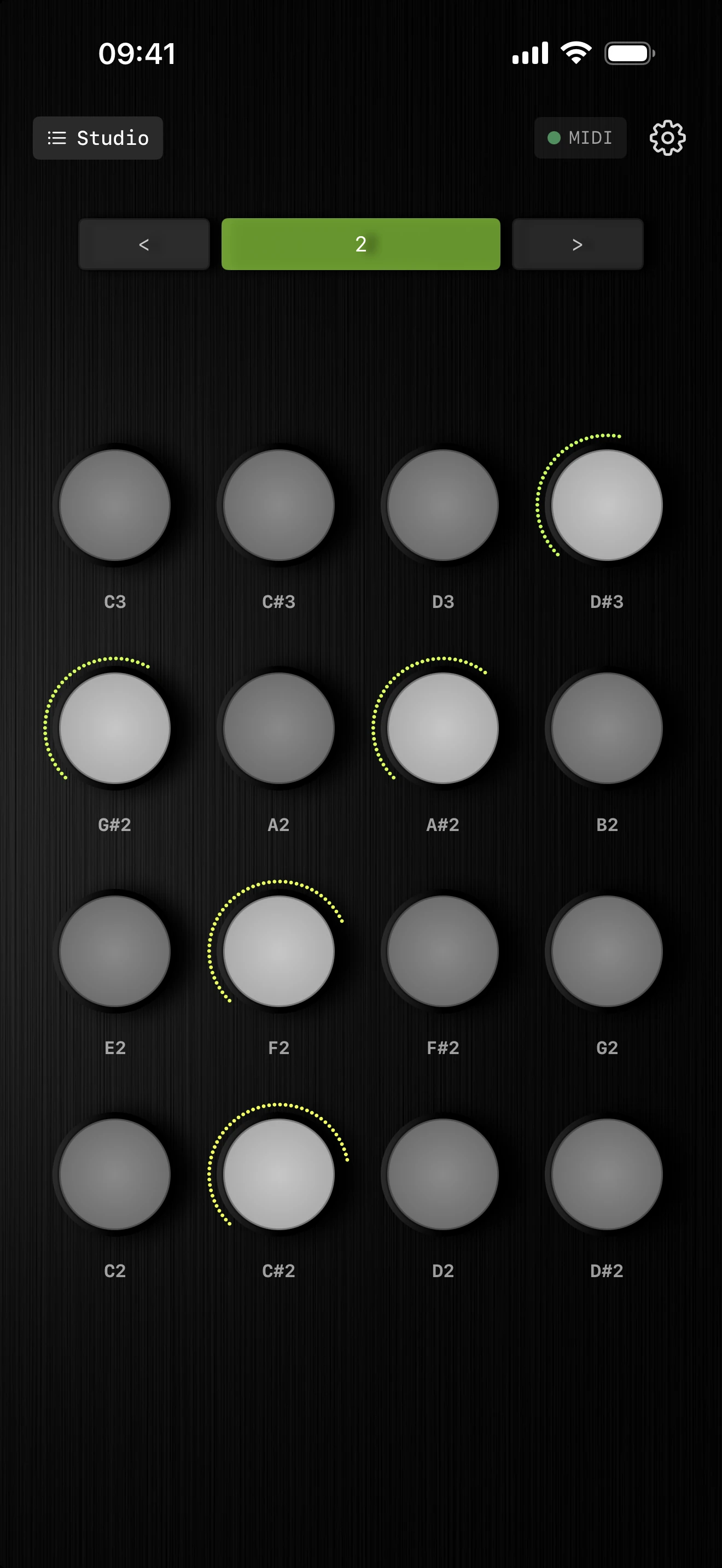
La superficie se convierte en un instrumento.
La misma geometría 4×4, ahora bajo tus dedos.
- 01Selector de bancoCambia de registro sin cambiar la geometría
Muévete entre rangos tocables sin aprender una disposición nueva.
- 02Pads de notasDieciséis pads tocables por banco
Toca melodías y acordes en una superficie compacta.
- 03Etiquetas de notaCada pad dice qué nota es
Sabe exactamente qué nota sonará antes de tocarla.
- 04Orden de filasGraves abajo, subiendo fila a fila
La altura sube desde el pad inferior izquierdo hasta el superior derecho, como en un controlador de pads.
- 05Disposición 4×4Una disposición para controlar y para tocar
La cuadrícula nunca se mueve, así que la memoria muscular sirve en todos los modos.
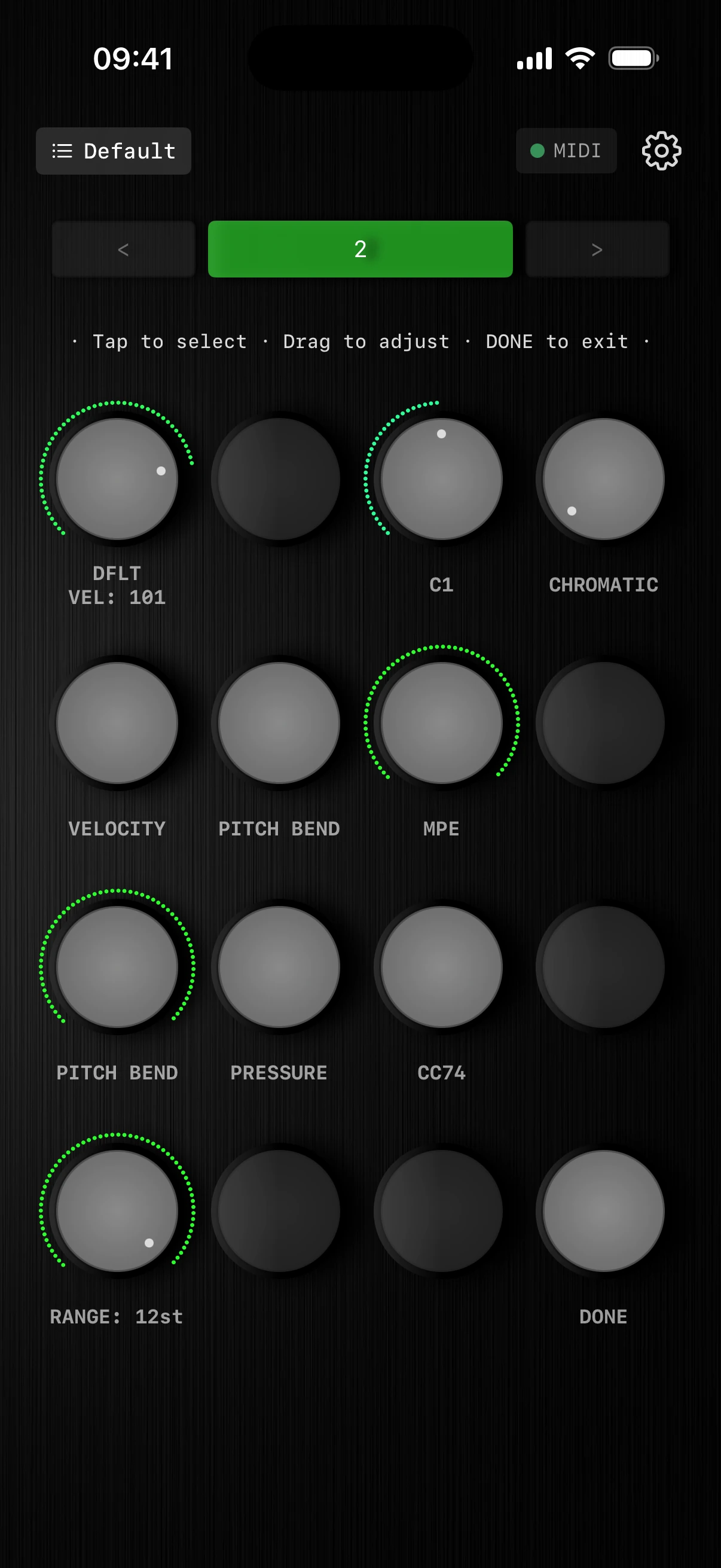
Expresión en cada toque.
Elige qué hace un arrastre vertical sobre un pad pulsado: velocidad, pitch bend para todas las notas o MPE por nota.
- 01Velocidad predeterminadaAjusta la fuerza con la que suenan los pads
Cada pad suena a esta velocidad, salvo que el arrastre esté configurado para controlarla.
- 02Nota raízEmpieza en el registro adecuado
Coloca el rango tocable donde la música lo necesite.
- 03EscalaElige entre 29 escalas
Mantén cada pad dentro de la tonalidad del tema.
- 04Arrastrar · VelocidadArrastra para tocar más fuerte o más suave
Mantén el dedo en el pad y deslízalo hacia arriba para más velocidad, hacia abajo para menos.
- 05Arrastrar · Pitch bendArrastra para doblar todas las notas
Funciona como la rueda de pitch de un teclado: el bend mueve todas las notas que suenan en ese momento.
- 06Arrastrar · MPEModela solo la nota bajo tu dedo
Cada dedo tiene su propia expresión. Elige qué controla el arrastre en la fila de abajo.
- 07MPE · Pitch bendDobla solo esta nota
Mantén el dedo en el pad y deslízalo hacia arriba para subir la afinación, hacia abajo para bajarla.
- 08MPE · PresiónHaz crecer solo esta nota
Mantén el dedo en el pad y deslízalo hacia arriba para añadir presión, hacia abajo para aflojar.
- 09MPE · CC74Modela el timbre solo de esta nota
Mantén el dedo en el pad y deslízalo hacia arriba para dar brillo al sonido, hacia abajo para oscurecerlo.
- 10Rango de bendUn bend preciso o dramático
Adapta el gesto a una inflexión sutil o a un movimiento amplio.
- 11ListoConfigúralo una vez y toca
Vuelve de inmediato a la superficie tocable.
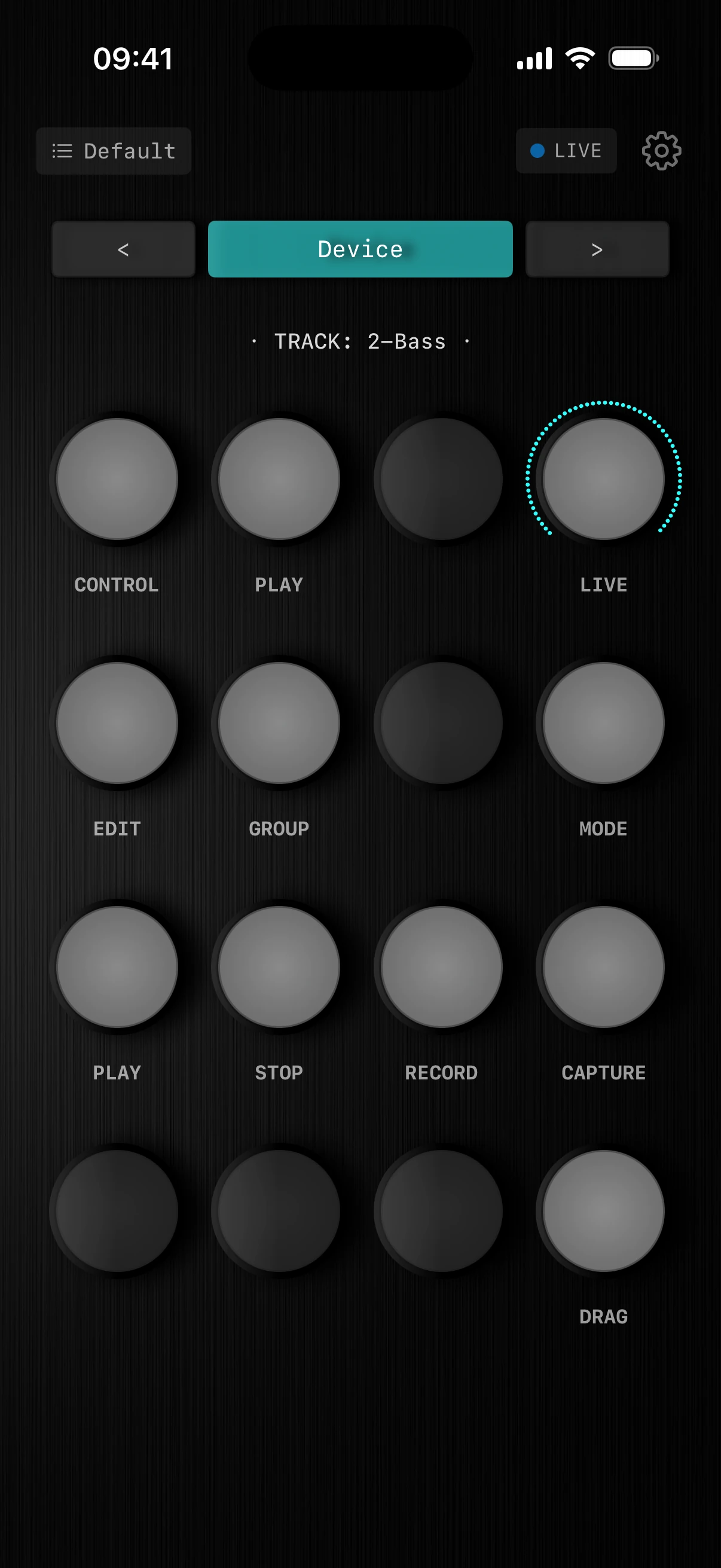
Conecta Live. Selección de modo crece.
Con el script de Ableton de Knob16 conectado, Selección de modo muestra también el Modo Live y el transporte de tu set.
CONSEJOEl banco 4 en Control refleja automáticamente el Modo Live. Si el Modo Live está en Dispositivo, el banco 4 muestra el dispositivo seleccionado en Ableton Live. El banco y la disposición de Live tienen ahora colores distintos.
- 01Estado de LiveSabe cuándo Live te sigue
Cuando se detecta el script de Ableton, el indicador MIDI verde se vuelve azul y muestra LIVE.
- 02Barra de disposición de LiveLa barra indica la disposición de Live actual
El cian marca el Modo Live. En lugar de un número de banco, la barra muestra Dispositivo, una disposición de mezclador o una de macros.
- 03LiveTrae el set de Live actual a la superficie
Sigue dispositivos de Ableton, canales del mezclador o macros de racks.
- 04ModoElige la disposición de Live
Abre Dispositivo, Mezclador y Macros: consulta las láminas siguientes.
- 05Transporte · REPRODUCIRArranca sin ir al ordenador
Inicia el transporte de Live desde el iPhone.
- 06Transporte · DETENERDetén desde la misma superficie
Detén el transporte de Live al instante.
- 07GRABARGraba sin mover las manos
Activa la grabación de Live sin dejar el instrumento.
- 08Capturar MIDIConserva la idea que no grabaste
Capturar MIDI de Live recupera lo que acabas de tocar, aunque la grabación estuviera desactivada.
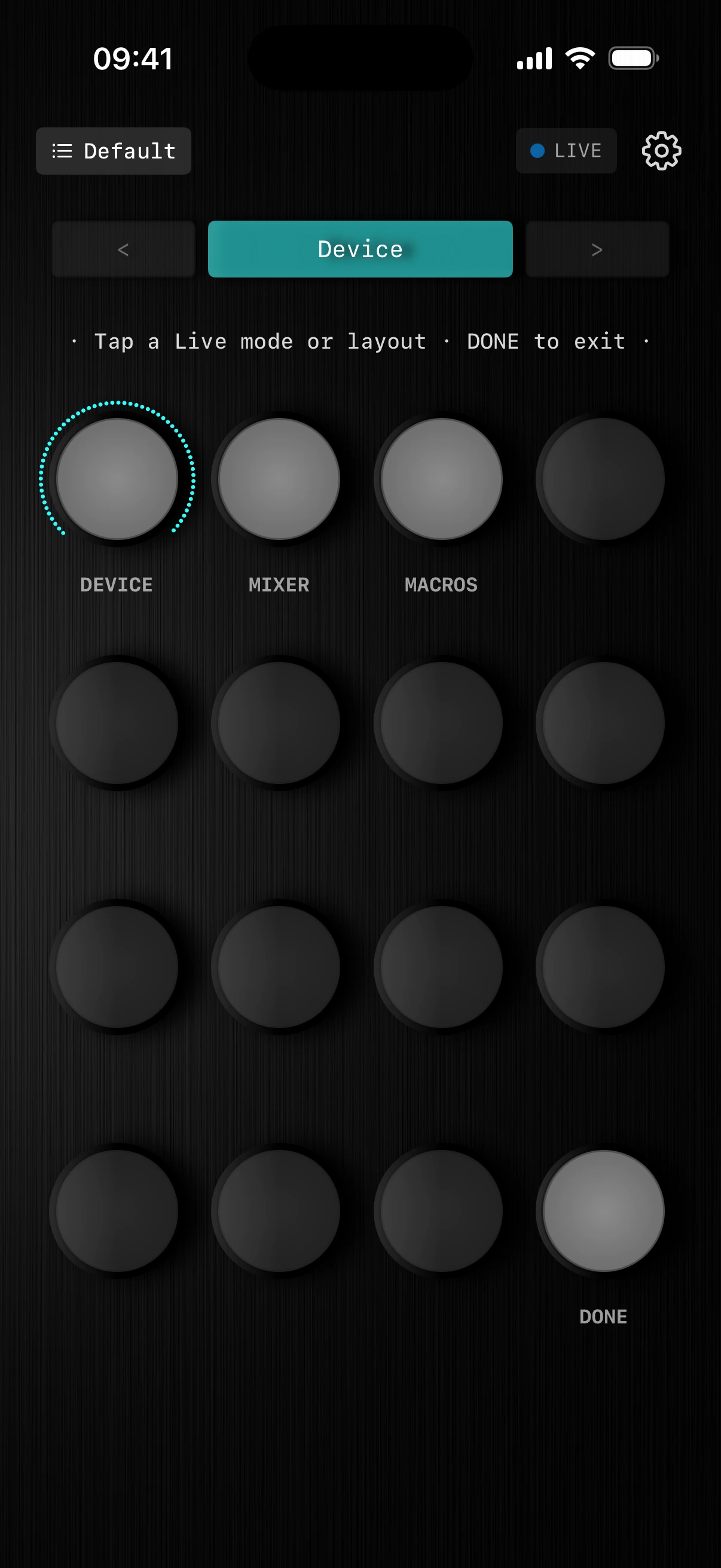
Sigue el dispositivo que estás moldeando.
El modo Dispositivo lleva a la superficie el dispositivo seleccionado en Live: la mano azul de Ableton, en tu iPhone.
- 01‹ ›dispositivo anterior / siguiente
- 02SHIFT + ‹ ›pista anterior / siguiente
- 01Flechas ‹ ›Recorre los dispositivos
En el modo Dispositivo, las flechas cambian qué dispositivo de la pista se muestra en la superficie.
- 02Shift + flechasCambia de pista
Mantén Shift y toca una flecha para pasar a otra pista: la selección de dispositivo la acompaña.
- 03DispositivoLa mano azul bajo tus dedos
La superficie sigue al dispositivo seleccionado en Live.
- 04MezcladorNiveles, panoramas y envíos
Siete disposiciones de mezclador: lámina siguiente.
- 05MacrosMacros de racks en varias pistas
Cuatro formas de cuadrícula: consulta la lámina de macros.
- 06ListoVuelta a la superficie
Vuelve al control de Live con la disposición elegida.
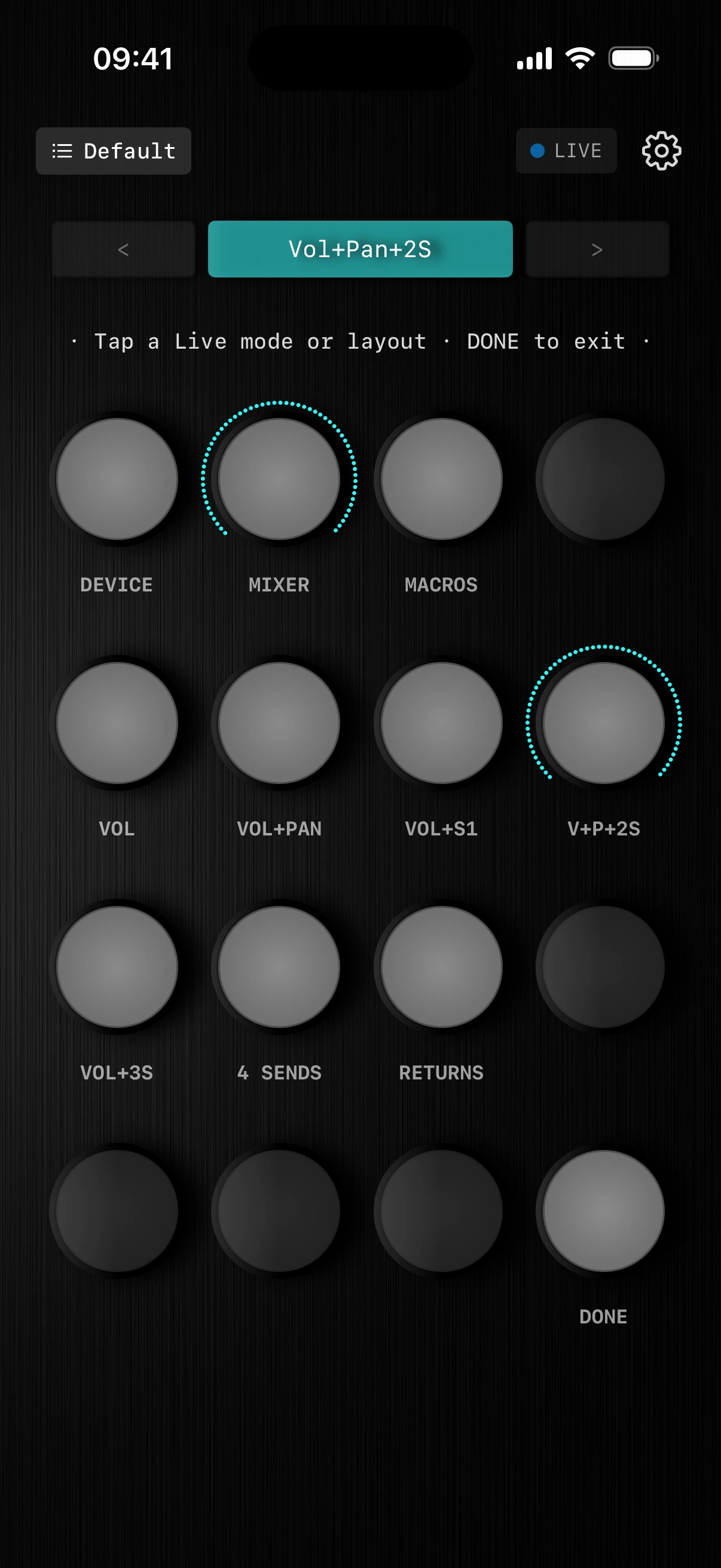
Elige el mezclador que necesitas.
Siete disposiciones para niveles, panorama, envíos y retornos. Shift muestra la que está en uso.
- 01Nombre de la disposiciónConoce siempre la disposición actual
La barra muestra la disposición en uso: aquí Vol+Pan+2S.
- 02VOLSolo niveles
Cada perilla controla el volumen de una pista.
- 03VOL+PANEquilibra y ubica
Volumen y panorama de cada pista.
- 04VOL+S1Nivel más un envío de efecto
Volumen y el primer envío de cada pista.
- 05V+P+2SUn canal de mezcla compacto
Volumen, panorama y dos envíos por pista.
- 06VOL+3SNivel y tres envíos
Volumen y los tres primeros envíos por pista.
- 074 ENVÍOSSolo envíos
Cuatro envíos por pista, para mezclas cargadas de efectos.
- 08RETORNOSMezcla las pistas de retorno
Lleva las pistas de retorno de Live a la superficie.
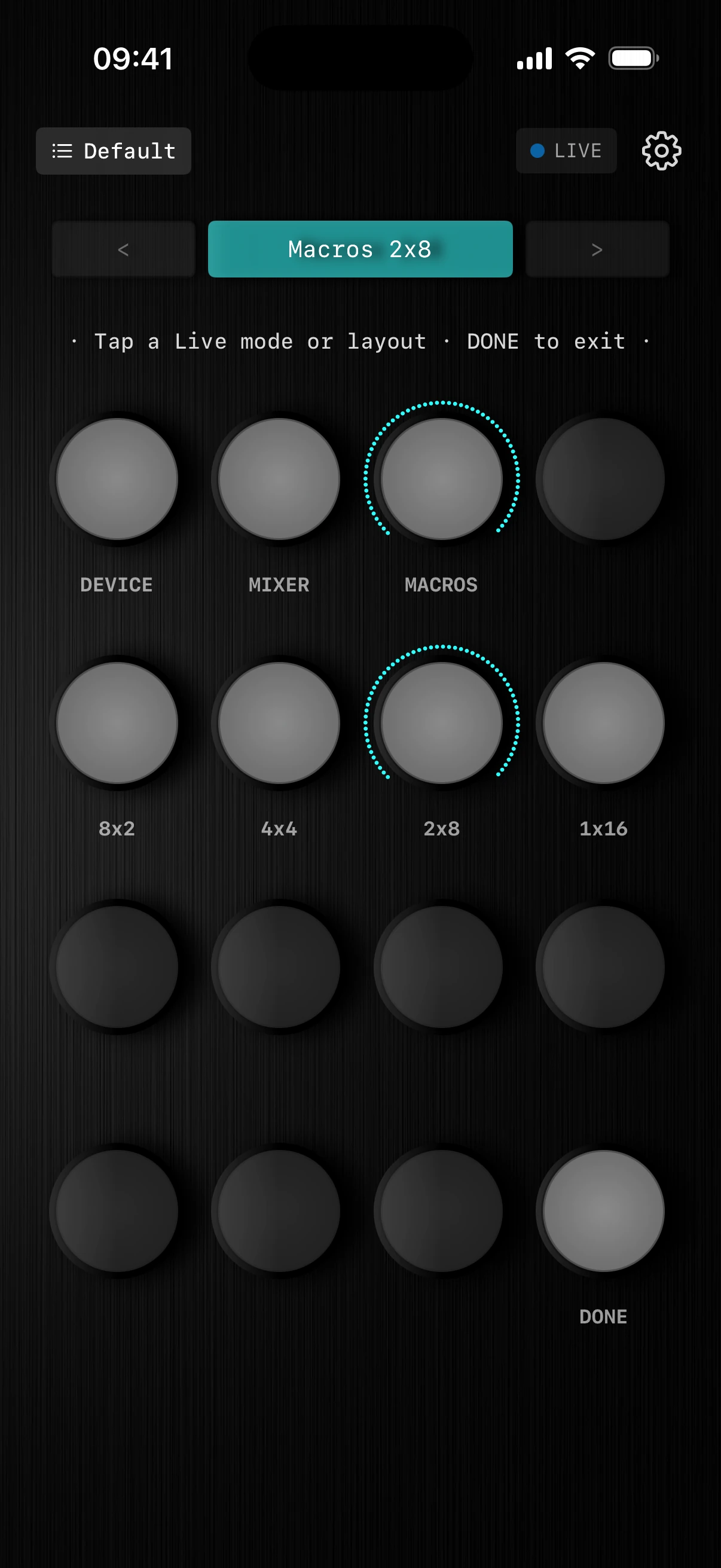
Macros, organizadas a tu manera.
Macros de racks en varias pistas con cuatro formas de cuadrícula: pistas × parámetros.
- 01Nombre de la disposiciónLa forma de la cuadrícula de un vistazo
La barra muestra la disposición en uso: aquí Macros 2x8.
- 028×2Ocho pistas, dos macros cada una
Vista amplia: un par de macros clave en muchas pistas.
- 034×4Cuatro pistas, cuatro macros cada una
Una cuadrícula equilibrada: una fila por pista.
- 042×8Dos pistas, ocho macros cada una
Profundiza en un par de pistas.
- 051×16Una pista, dieciséis macros
Todas las macros de una sola pista bajo tus dedos.
Apréndelo una vez.
Tócalo en cualquier parte.
Knob16 convierte tu iPhone en una superficie de control que se lee de un vistazo.
Obtener Knob16