Conçu comme du matériel.
Pas comme une app.
Chaque bouton, potentiomètre et voyant de Knob16 a un rôle. Ce manuel parcourt la surface planche par planche : ce qu’est chaque commande, et pourquoi elle est là.
- Potentiomètre avec un point
Règle une valeur. Tournez-le : numéro CC, canal, plage, note fondamentale.
- Rangée de potentiomètres sans point
Un sélecteur. Touchez une option de la rangée ; l’anneau allumé indique le choix.
- Potentiomètre seul sans point
Un bouton. Un toucher, une action : ouvrir un réglage, basculer une option ou confirmer.

Une surface que vos mains apprennent.
La surface de contrôle : seize potentiomètres, quatre banques, une disposition fixe.
- 01Sélecteur de presetChangez de configuration, gardez votre méthode
Changez d’instrument ou de projet sans reconstruire la surface.
- 02État MIDISachez quand votre setup est prêt
Un voyant vert confirme que la destination est connectée avant même de toucher un potentiomètre. Avec Ableton Live, il devient bleu et affiche LIVE.
- 03Sélecteur de banque | Shift64 commandes. 16 à la fois.
Les flèches parcourent quatre banques. Maintenez le bouton de la banque active pour changer de mode ; touchez-le pour quitter un menu.
- 04Toucher ×2Réglage fin ou MIDI Learn
Toucher deux fois un potentiomètre active ou désactive le réglage fin, ou lance le MIDI Learn, selon le choix fait dans Sélection du mode. Un capuchon blanc, comme ici sur Drive, signale un potentiomètre en réglage fin.
- 05Emplacements d’instantanésRevenez à un état enregistré d’un seul toucher
Quatre emplacements rappellent instantanément des états de jeu complets.

Maintenez une commande. Changez de machine.
Maintenez le bouton de la banque active : la grille devient Sélection du mode. Touchez un mode pour changer de disposition.
- 01MAINTENIRla banque active
- 02TOUCHERun mode tout en maintenant
- 03RELÂCHERretour à la surface
ASTUCETouchez la banque active pour quitter un menu ou une configuration et revenir à la surface.
Banques. Une couleur par banque, la même en Contrôle et en Jeu.
Menus et configurations. Rouge en Contrôle, vert en Jeu.
Mode Live. Le cyan signale le Mode Live. La banque 4 reflète toujours ce qu’affiche Live, mais sa couleur de banque est bleue. Shift affiche le nom de la disposition au lieu d’un numéro de banque.
- 01Banque activeMaintenez pour ouvrir Sélection du mode
Gardez un doigt sur le bouton de banque entre les flèches et touchez un mode en dessous. Relâchez pour revenir à la surface.
- 02ContrôleL’anneau allumé indique le mode actuel
Tant que vous maintenez le bouton de banque, l’anneau indique le mode d’où vous venez : ici Contrôle, la surface de la planche précédente. Relâchez pour y revenir, ou touchez un autre mode pour en changer.
- 03JeuLes commandes deviennent des notes
La grille devient une surface de notes jouable.
- 04ÉditionDonnez à chaque potentiomètre son propre rôle
Ouvre les réglages par potentiomètre : type de message, plage, précision et nom. Voir la planche suivante.
- 05GroupePasser en Mode Groupe
Liez des potentiomètres pour qu’un meneur en entraîne plusieurs : voir les planches sur les groupes. En Mode Jeu, cet emplacement devient Pad, pour les réglages de note et d’expression.
- 06Toucher ×2Choisissez l’effet du double toucher
Touchez pour basculer le double toucher sur un potentiomètre entre réglage fin et MIDI Learn. Le libellé indique le choix actuel.
- 07GlisserRéglez la sensation de chaque potentiomètre sous le doigt
Sensibilité de glissement globale pour tous les potentiomètres, avec une option pour inverser le sens vertical.
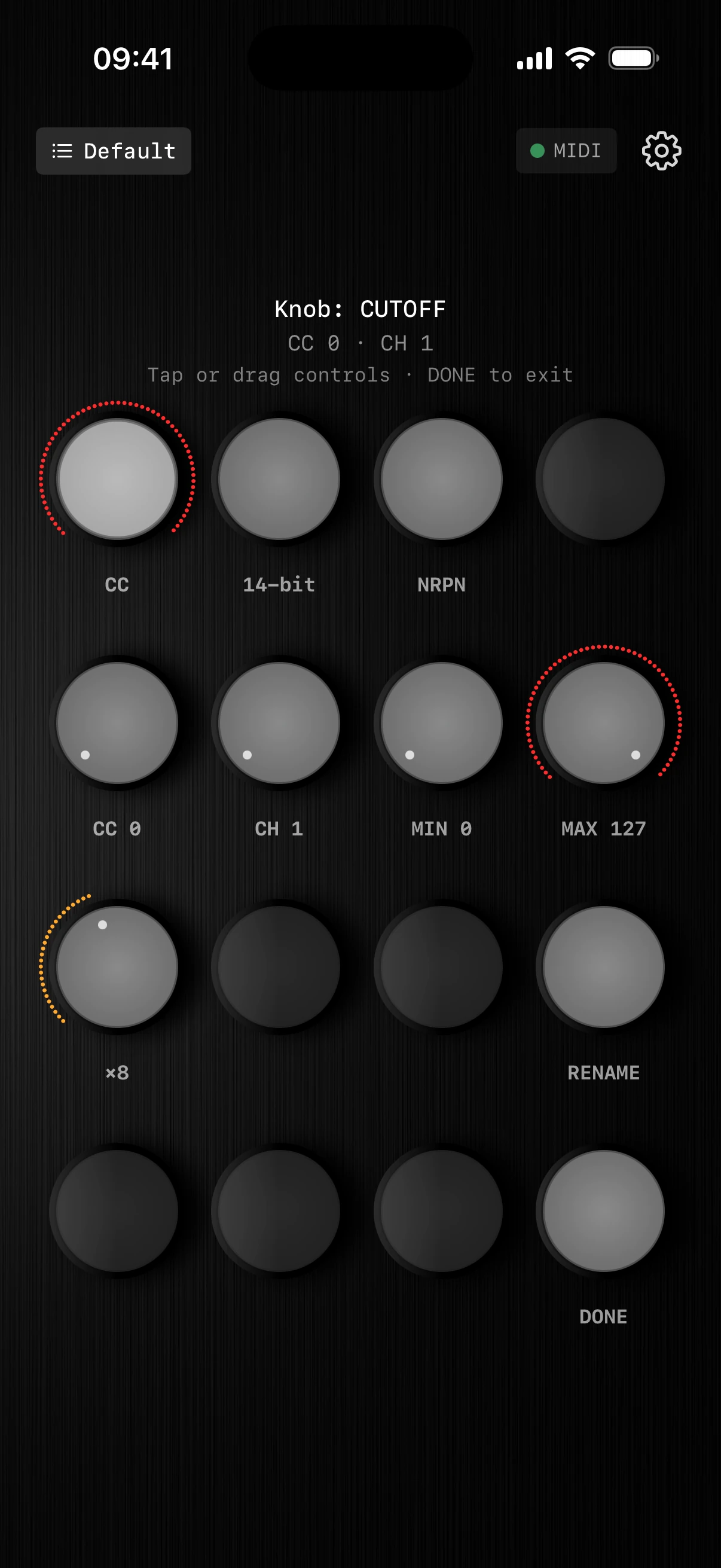
Chaque commande a un rôle.
Réglez le comportement, la plage, la précision et le nom, potentiomètre par potentiomètre.
- 01Type · CCContrôlez presque n’importe quelle cible MIDI
Le CC MIDI standard fonctionne avec presque tous les appareils et toutes les DAW.
- 02Type · 14 bitsDes mouvements fins parfaitement continus
Un mouvement plus fluide pour les paramètres sensibles aux petites variations de valeur.
- 03Type · NRPNAllez au-delà du mappage CC standard
Atteignez des paramètres haute résolution et propres au fabricant.
- 04Numéro de CCChoisissez précisément ce que bouge ce potentiomètre
Dirigez la commande vers le paramètre de destination exact.
- 05Canal MIDIContrôlez plusieurs appareils sans conflit
Chaque instrument reste adressable indépendamment.
- 06Min / MaxGardez vos gestes dans la plage utile
Limitez le mouvement à une fenêtre musicale, ou sûre.
- 07Facteur finRalentissez quand la précision compte
Réglable par potentiomètre : en réglage fin, cette commande bouge ×8 plus lentement, sans perdre sa plage complète.
- 08RenommerAppelez-le Cutoff, Drive, Space… comme vous voulez
Remplacez le jargon du protocole par un nom qui a du sens.
- 09OKConfigurez, puis continuez à jouer
Revenez directement à la même surface familière.

Un potentiomètre peut en entraîner plusieurs.
Liez des potentiomètres en groupes de couleur. Chaque groupe a un meneur et autant de suiveurs que nécessaire, chacun avec sa propre courbe.
- 01TOUCHERassigner un groupe
- 02APPUI LONGen faire le meneur
- 03BALAYER VERS LE HAUTchanger la courbe
- 04BALAYER VERS LE BASl’inverser
- 01MeneurAppui long pour changer de meneur
Le premier potentiomètre d’un groupe en est le meneur. Faites un appui long sur un autre potentiomètre de la même couleur pour lui confier ce rôle. Vous tournez le meneur ; les autres suivent.
- 02SuiveurTouchez pour rejoindre un groupe
Touchez un potentiomètre pour l’assigner à un groupe : son anneau prend la couleur du groupe.
- 03Courbe · LIN / EXP / LOGBalayez vers le haut pour changer la courbe
Linéaire, exponentielle ou logarithmique : la façon dont le suiveur réagit quand le meneur tourne.
- 04Inversé · −LINBalayez vers le bas pour inverser
Un signe moins indique que le suiveur bouge dans le sens opposé à son meneur.
- 05Aucun groupeLes potentiomètres simples restent indépendants
Un potentiomètre sans anneau de couleur ne fait partie d’aucun groupe.
- 06Couleurs de groupePlusieurs groupes dans une banque
Chaque couleur est un groupe distinct avec son propre meneur : ici rouge, vert et turquoise.
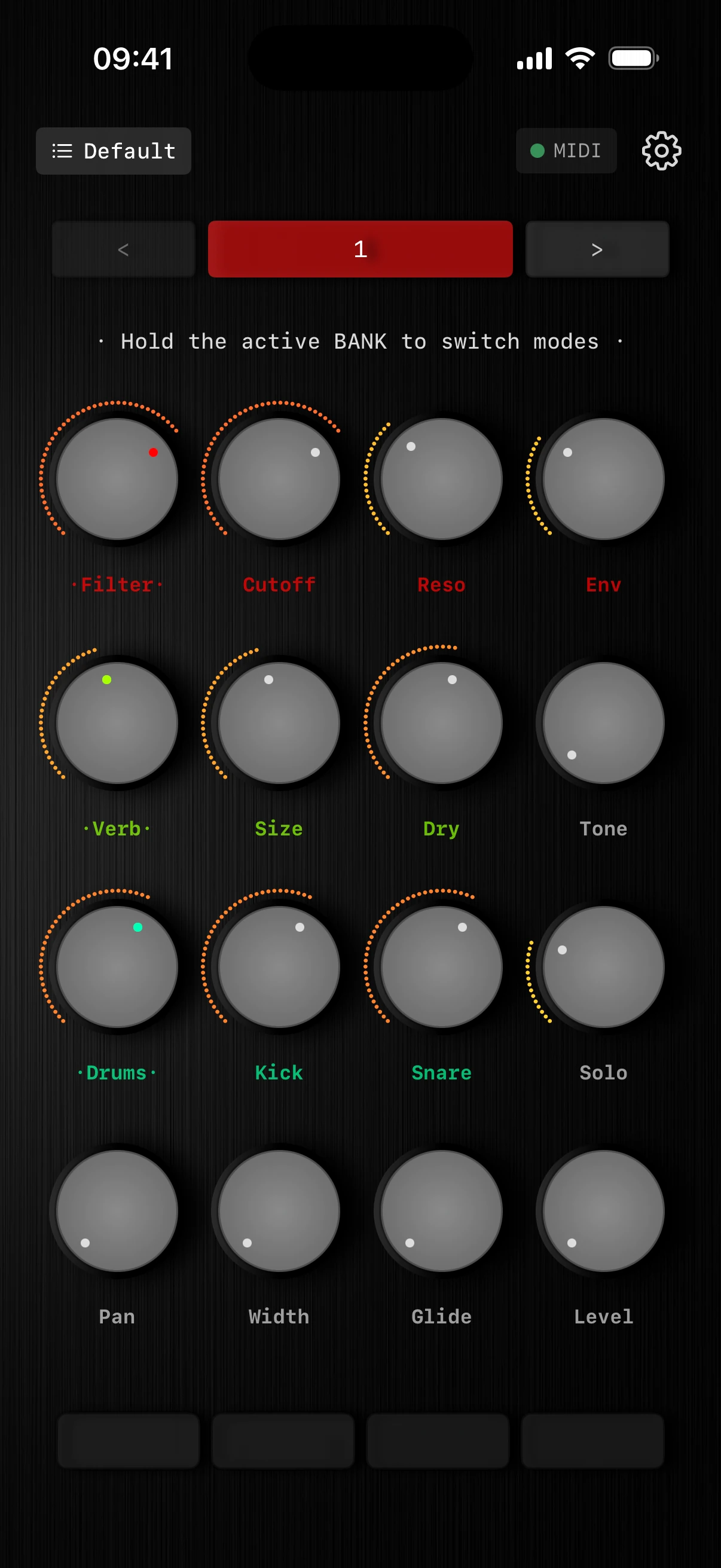
Tournez le meneur. Le groupe suit.
En Mode Groupe, les noms en couleur indiquent quels potentiomètres bougent ensemble.
- 01Meneur · FilterLes points signalent le meneur
Des points autour du nom et un pointeur coloré indiquent quel potentiomètre mène son groupe.
- 02SuiveurLes suiveurs suivent leur propre courbe
Chaque anneau affiche la valeur du suiveur, façonnée par la courbe que vous lui avez donnée.
- 03Suiveur du groupe · SizeUn suiveur utilise la courbe qui lui est assignée
Size suit le meneur vert Verb avec la réponse définie dans la configuration des groupes.
- 04Hors groupe · PanLes potentiomètres hors groupe gardent leur propre valeur
Pan ne fait partie d’aucun groupe : son nom reste gris.
- 05Couleurs des nomsLa couleur indique le groupe
Les meneurs rouge, vert et turquoise pilotent chacun leurs propres suiveurs dans la même banque.
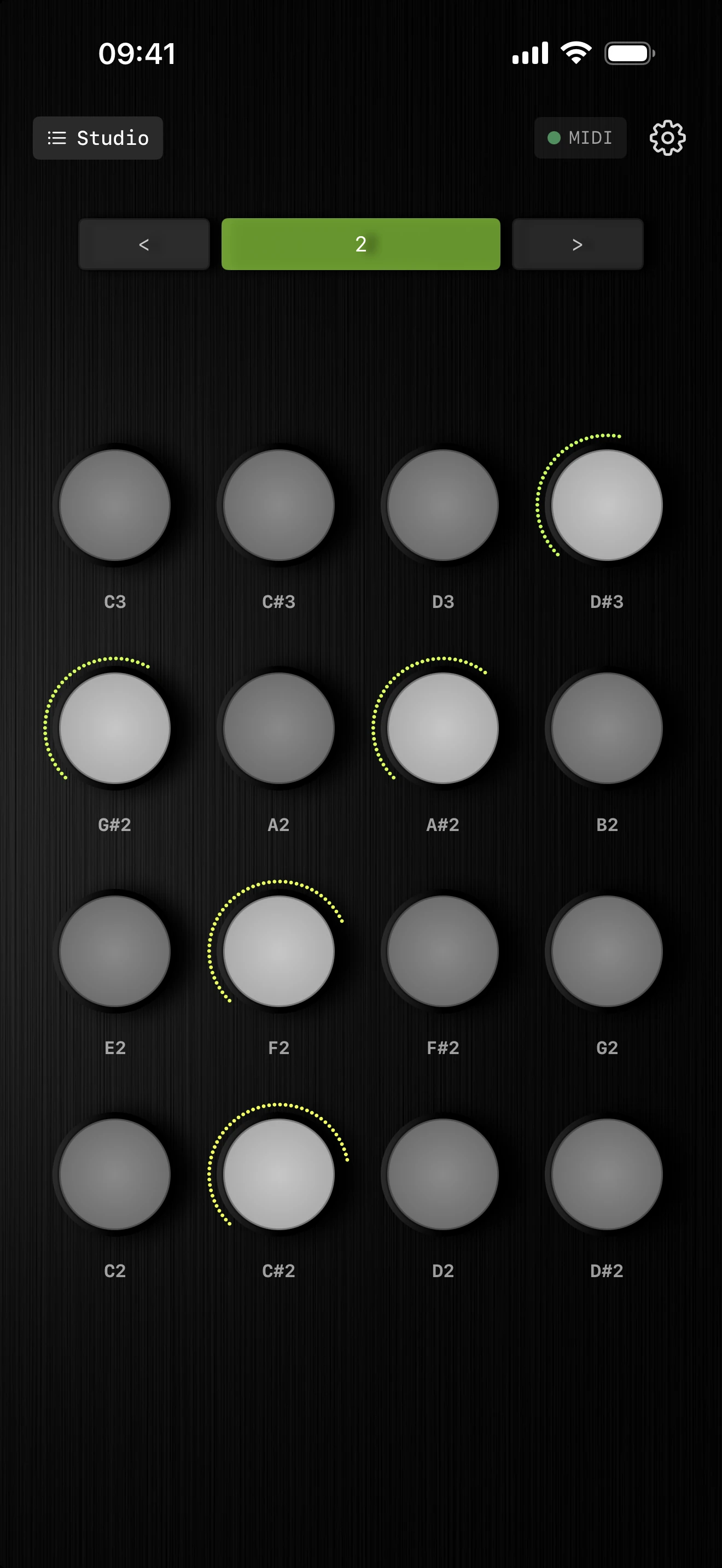
La surface devient un instrument.
La même géométrie 4×4, désormais sous vos doigts.
- 01Sélecteur de banqueChangez de registre, gardez la géométrie
Passez d’une tessiture jouable à l’autre sans apprendre une nouvelle disposition.
- 02Pads de notesSeize pads jouables par banque
Jouez mélodies et accords sur une surface compacte.
- 03Noms des notesChaque pad indique sa note
Sachez exactement quelle note va sonner avant de la toucher.
- 04Ordre des rangéesLes graves en bas, puis rangée par rangée vers l’aigu
La hauteur monte du pad en bas à gauche jusqu’à celui en haut à droite, comme sur un contrôleur à pads.
- 05Disposition 4×4Une seule disposition pour le contrôle et le jeu
La grille ne bouge jamais : la mémoire musculaire vous suit d’un mode à l’autre.
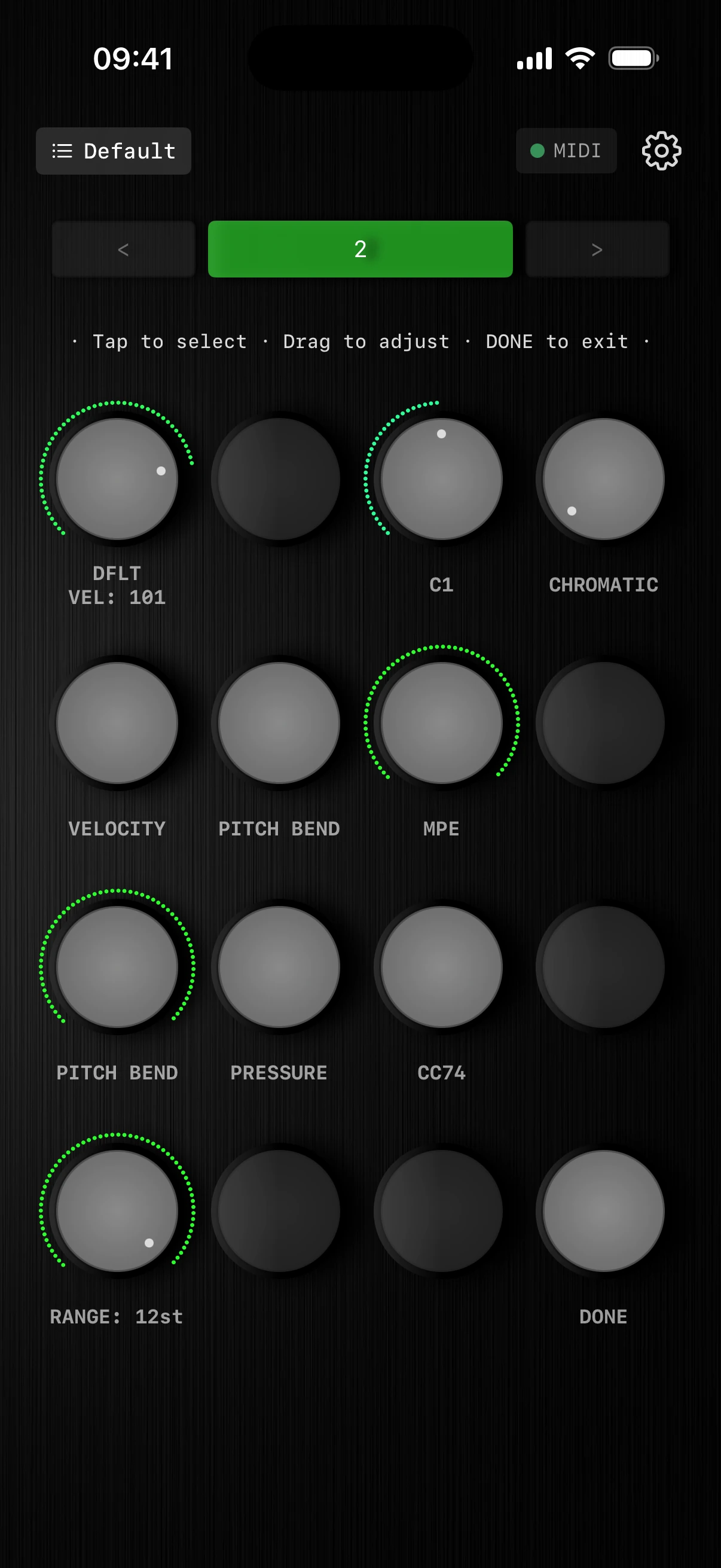
De l’expression dans chaque toucher.
Choisissez l’effet d’un glissement vertical sur un pad maintenu : vélocité, pitch bend pour toutes les notes ou MPE par note.
- 01Vélocité par défautRéglez la force de jeu des pads
Chaque pad joue à cette vélocité, sauf si le glissement est réglé pour la contrôler.
- 02Note fondamentalePartez du bon registre
Placez la tessiture jouable là où la musique en a besoin.
- 03GammeChoisissez parmi 29 gammes
Gardez chaque pad dans la tonalité du morceau.
- 04Glisser · VélocitéGlissez pour jouer plus fort ou plus doucement
Gardez le doigt sur le pad et glissez vers le haut pour plus de vélocité, vers le bas pour moins.
- 05Glisser · Pitch bendGlissez pour infléchir toutes les notes
Fonctionne comme la molette de pitch d’un clavier : le bend agit sur toutes les notes qui sonnent à cet instant.
- 06Glisser · MPENe façonnez que la note sous votre doigt
Chaque doigt a sa propre expression. Choisissez ce que contrôle le glissement dans la rangée du dessous.
- 07MPE · Pitch bendN’infléchissez que cette note
Gardez le doigt sur le pad et glissez vers le haut pour monter la hauteur, vers le bas pour la baisser.
- 08MPE · PressionFaites enfler cette seule note
Gardez le doigt sur le pad et glissez vers le haut pour ajouter de la pression, vers le bas pour relâcher.
- 09MPE · CC74Façonnez le timbre de cette seule note
Gardez le doigt sur le pad et glissez vers le haut pour éclaircir le son, vers le bas pour l’assombrir.
- 10Plage de bendUn bend précis ou spectaculaire
Adaptez le geste à une inflexion subtile ou à un mouvement ample.
- 11OKRéglez une fois, puis jouez
Revenez immédiatement à la surface jouable.
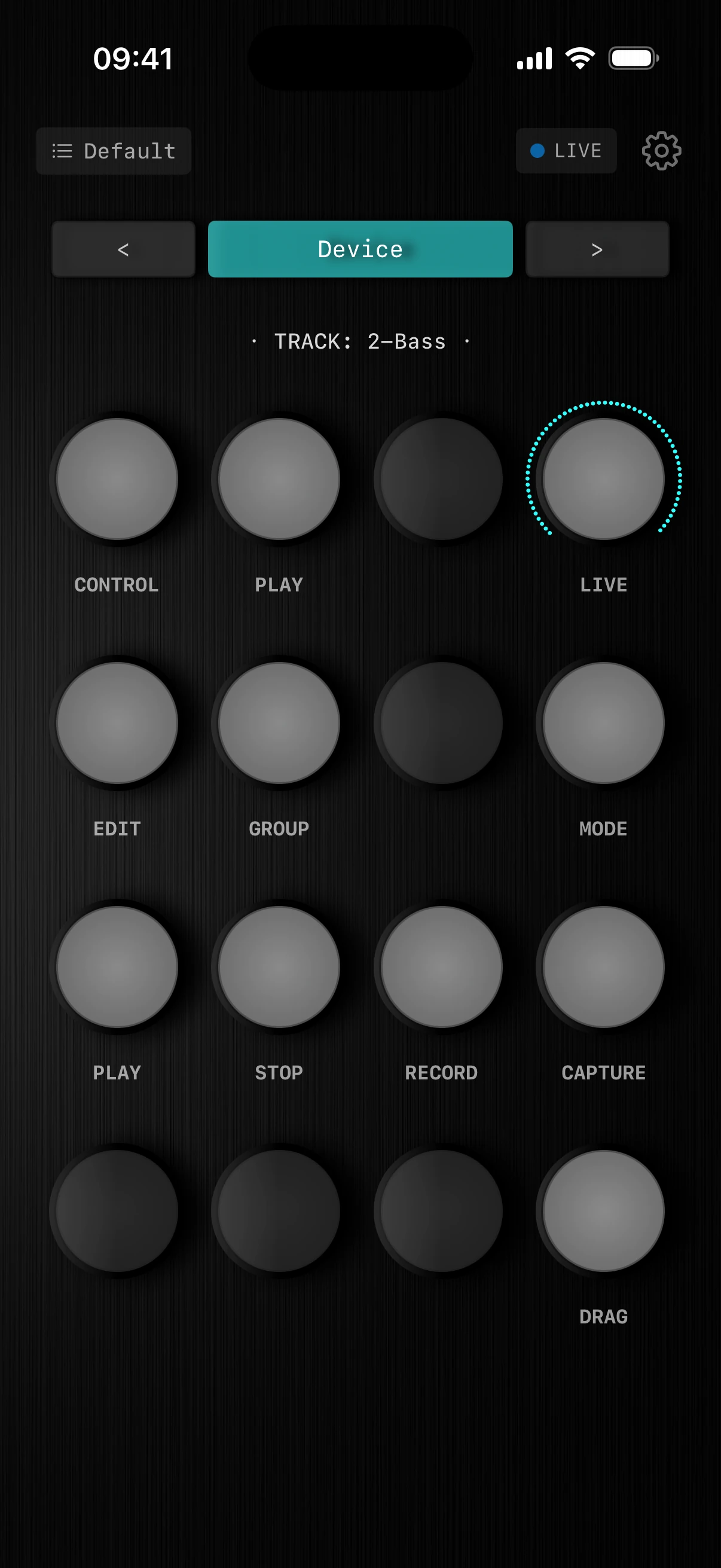
Connectez Live. Sélection du mode s’agrandit.
Une fois le script Ableton de Knob16 connecté, Sélection du mode affiche aussi le Mode Live et le transport de votre set.
ASTUCEEn Contrôle, la banque 4 reflète automatiquement le Mode Live. Si le Mode Live est réglé sur Périphérique, la banque 4 affiche le périphérique sélectionné dans Ableton Live. La banque et la disposition Live ont désormais des couleurs différentes.
- 01État LiveSachez quand Live suit
Quand le script Ableton est détecté, le voyant MIDI vert devient bleu et affiche LIVE.
- 02Barre de disposition LiveLa barre indique la disposition Live actuelle
Le cyan signale le Mode Live. Au lieu d’un numéro de banque, la barre affiche Périphérique, une disposition de mixeur ou une disposition de macros.
- 03LiveAmenez le set Live actuel sur la surface
Suivez les périphériques Ableton, les canaux du mixeur ou les macros de rack.
- 04ModeChoisissez la disposition Live
Ouvre Périphérique, Mixeur et Macros : voir les planches suivantes.
- 05Transport · LECTURELancez la lecture sans toucher l’ordinateur
Démarrez le transport de Live depuis l’iPhone.
- 06Transport · STOPArrêtez depuis la même surface
Arrêtez immédiatement le transport de Live.
- 07ENREG.Enregistrez sans bouger les mains
Armez l’enregistrement de Live sans quitter l’instrument.
- 08Capture MIDIGardez l’idée que vous n’avez pas enregistrée
La fonction Capture MIDI de Live récupère ce que vous venez de jouer, même si l’enregistrement était coupé.
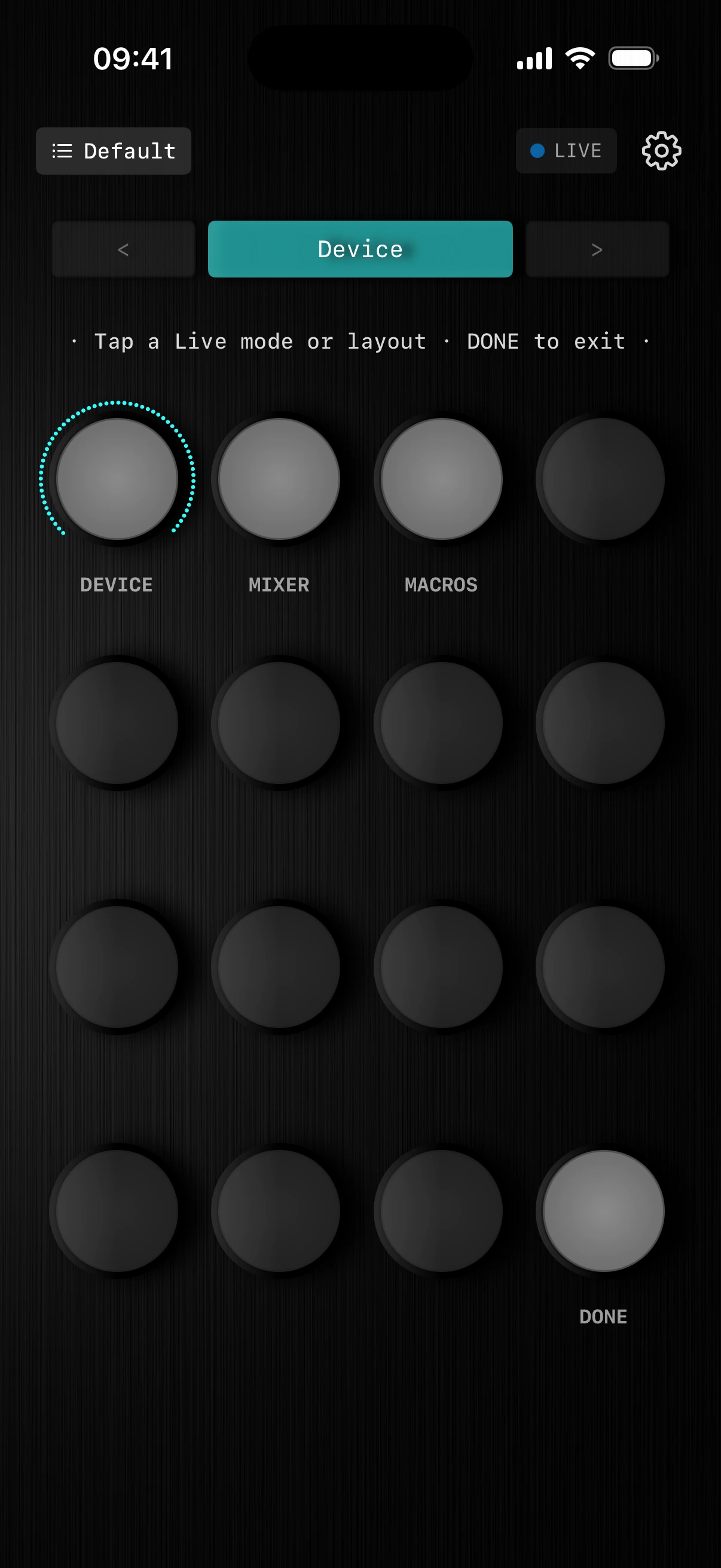
Suivez le périphérique que vous travaillez.
Le mode Périphérique place sur la surface le périphérique sélectionné dans Live : la main bleue d’Ableton, sur votre iPhone.
- 01‹ ›périphérique précédent / suivant
- 02SHIFT + ‹ ›piste précédente / suivante
- 01Flèches ‹ ›Parcourez les périphériques
En mode Périphérique, les flèches changent le périphérique de la piste affiché sur la surface.
- 02Shift + flèchesChangez de piste
Maintenez Shift et touchez une flèche pour passer à une autre piste : la sélection de périphérique suit.
- 03PériphériqueLa main bleue sous vos doigts
La surface suit le périphérique sélectionné dans Live.
- 04MixeurNiveaux, panoramiques et départs
Sept dispositions de mixeur : planche suivante.
- 05MacrosLes macros de rack sur plusieurs pistes
Quatre formes de grille : voir la planche des macros.
- 06OKRetour à la surface
Revenez au contrôle de Live avec la disposition choisie.
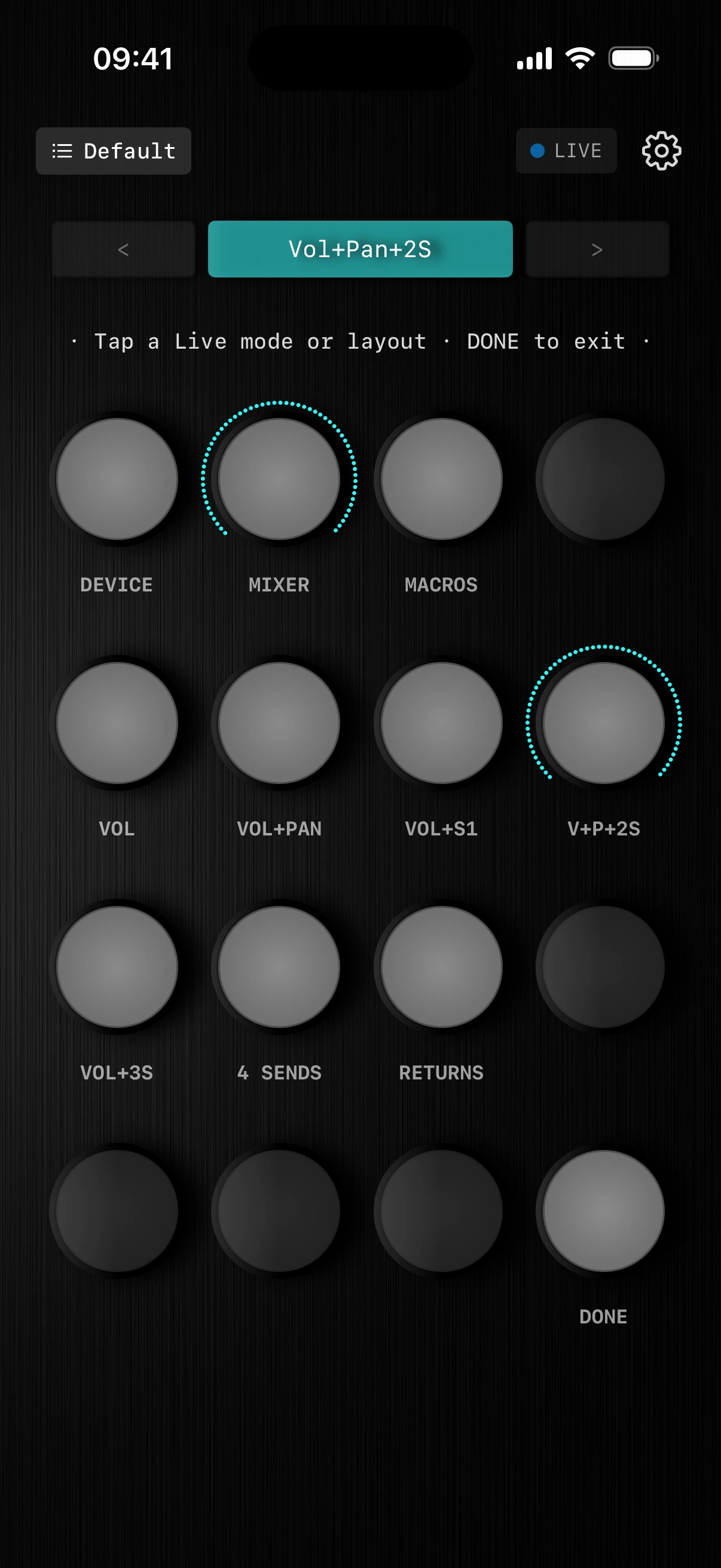
Choisissez le mixeur qu’il vous faut.
Sept dispositions pour les niveaux, le panoramique, les départs et les retours. Shift affiche celle en cours.
- 01Nom de la dispositionConnaissez toujours la disposition en cours
La barre affiche la disposition utilisée : ici Vol+Pan+2S.
- 02VOLLes niveaux, rien d’autre
Chaque potentiomètre contrôle le volume d’une piste.
- 03VOL+PANÉquilibrez et placez
Volume et panoramique de chaque piste.
- 04VOL+S1Le niveau et un départ d’effet
Volume et premier départ de chaque piste.
- 05V+P+2SUne tranche de console compacte
Volume, panoramique et deux départs par piste.
- 06VOL+3SLe niveau et trois départs
Volume et les trois premiers départs par piste.
- 074 DÉPARTSUniquement les départs
Quatre départs par piste, pour un mixage riche en effets.
- 08RETOURSMixez les pistes de retour
Placez les pistes de retour de Live sur la surface.
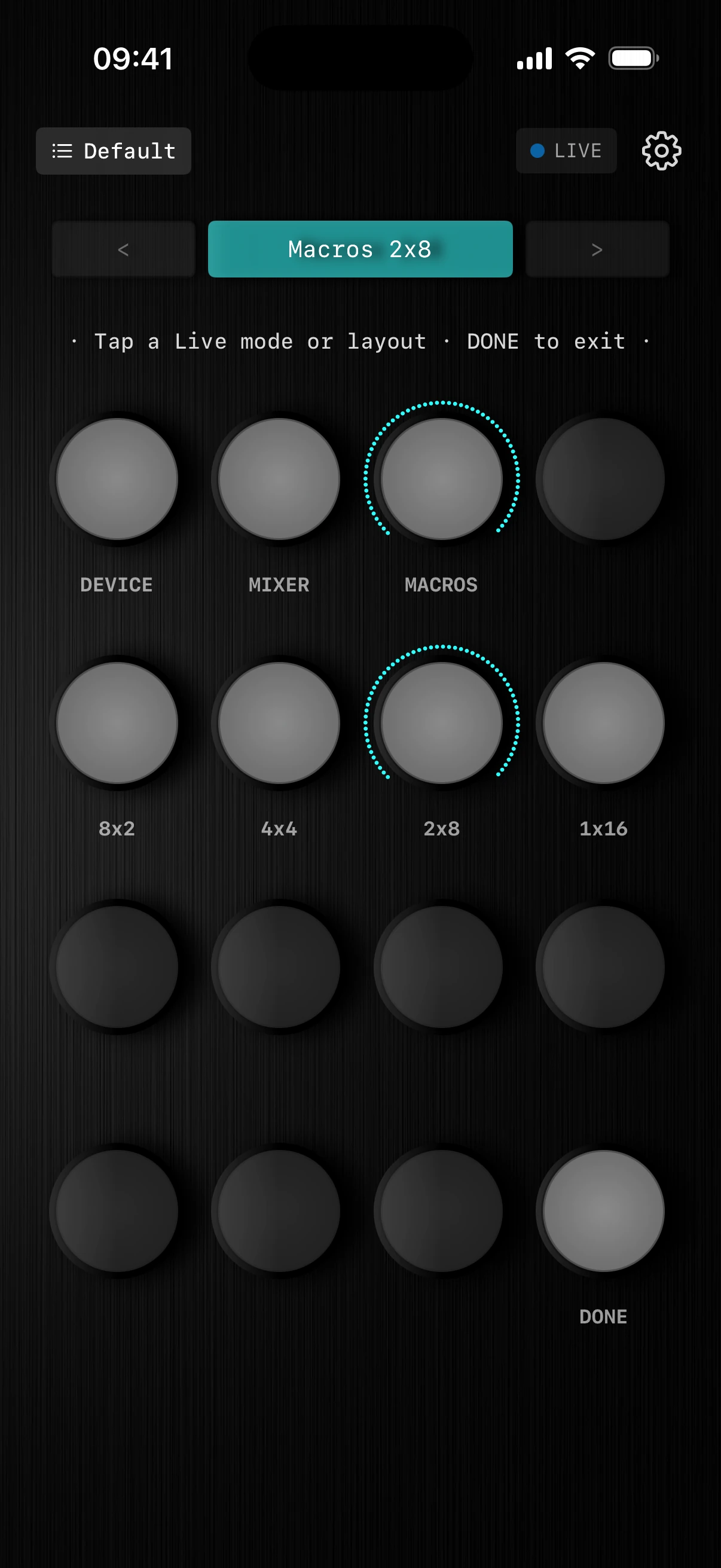
Des macros disposées à votre façon.
Les macros de rack sur plusieurs pistes, en quatre formes de grille : pistes × paramètres.
- 01Nom de la dispositionLa forme de la grille d’un coup d’œil
La barre affiche la disposition utilisée : ici Macros 2x8.
- 028×2Huit pistes, deux macros chacune
Vue large : quelques macros clés sur de nombreuses pistes.
- 034×4Quatre pistes, quatre macros chacune
Une grille équilibrée : une rangée par piste.
- 042×8Deux pistes, huit macros chacune
Allez plus loin sur une paire de pistes.
- 051×16Une piste, seize macros
Toutes les macros d’une seule piste sous vos doigts.
Apprenez-le une fois.
Jouez-le partout.
Knob16 fait de votre iPhone une surface de contrôle lisible d’un coup d’œil.
Obtenir Knob16