하드웨어처럼 만들었습니다.
앱처럼이 아니라.
Knob16의 모든 버튼, 노브, 표시등에는 저마다 역할이 있습니다. 이 매뉴얼은 화면을 시트별로 살펴보며 각 컨트롤이 무엇이고 왜 그 자리에 있는지 설명합니다.
- 점이 있는 노브
값을 설정합니다. 돌려서 CC 번호, 채널, 범위, 루트 음을 조절하세요.
- 점이 없는 노브 줄
선택기입니다. 줄에서 옵션 하나를 탭하세요. 불이 켜진 링이 선택 항목을 표시합니다.
- 점이 없는 단독 노브
버튼입니다. 한 번 탭하면 한 가지 동작을 합니다. 설정 열기, 옵션 전환 또는 확인입니다.

손이 기억하는 하나의 화면.
컨트롤 서피스: 노브 16개, 뱅크 4개, 고정된 레이아웃 하나.
- 01프리셋 선택기작업 흐름은 그대로, 설정만 전환
화면을 다시 구성하지 않고 악기나 프로젝트를 바꿀 수 있습니다.
- 02MIDI 상태장비가 준비되었는지 바로 확인
노브를 만지기 전에 초록색 표시등으로 대상이 연결되었는지 확인할 수 있습니다. Ableton Live에서는 파란색으로 바뀌고 LIVE가 표시됩니다.
- 03뱅크 선택기 | Shift컨트롤 64개를 한 번에 16개씩.
화살표로 뱅크 4개를 전환합니다. 활성 뱅크 버튼을 길게 누르면 모드를 전환하고, 탭하면 메뉴를 닫습니다.
- 04이중 탭미세 조정 또는 MIDI 학습
노브를 이중 탭하면 모드 선택에서 고른 설정에 따라 미세 조정을 켜거나 끄고, 또는 MIDI 학습을 시작합니다. 여기 Drive처럼 흰색 캡이 씌워진 노브는 미세 조정 중입니다.
- 05스냅샷 슬롯저장한 상태로 한 번에 복귀
슬롯 4개로 전체 연주 상태를 즉시 불러옵니다.

하나를 길게 누르면, 기계가 바뀝니다.
활성 뱅크 버튼을 길게 누르면 그리드가 모드 선택으로 바뀝니다. 모드를 탭해 레이아웃을 전환하세요.
- 01길게 누르기활성 뱅크
- 02탭누른 상태에서 모드 선택
- 03손 떼기서피스로 돌아가기
팁활성 뱅크를 탭하면 메뉴나 설정을 닫고 서피스로 돌아갑니다.
뱅크. 뱅크마다 색상 하나. 컨트롤과 연주에서 같습니다.
메뉴 및 설정. 컨트롤 안에서는 빨간색, 연주 안에서는 초록색.
Live 모드. 청록색은 Live 모드를 나타냅니다. 뱅크 4는 계속 Live에 표시되는 내용을 반영하지만 뱅크 색상은 파란색입니다. Shift에는 뱅크 번호 대신 레이아웃 이름이 표시됩니다.
- 01활성 뱅크길게 눌러 모드 선택 열기
화살표 사이의 뱅크 버튼에 손가락을 올린 채 아래의 모드를 탭하세요. 손을 떼면 서피스로 돌아갑니다.
- 02컨트롤불이 켜진 링이 현재 모드를 표시
뱅크 버튼을 누르고 있는 동안 링은 이전 모드를 표시합니다. 여기서는 앞 시트의 서피스인 컨트롤입니다. 손을 떼면 그 모드로 돌아가고, 다른 모드를 탭하면 전환됩니다.
- 03연주컨트롤을 노트로
그리드가 연주할 수 있는 노트 서피스가 됩니다.
- 04편집노브마다 고유한 역할을
노브별 설정을 엽니다. 메시지 유형, 범위, 정밀도, 이름을 설정합니다. 다음 시트를 참고하세요.
- 05그룹그룹 모드로 들어가기
노브를 연결해 리더 하나로 여러 노브를 움직입니다. 그룹 시트를 참고하세요. 연주 모드에서는 이 슬롯이 패드로 바뀌어 노트와 표현을 설정합니다.
- 06이중 탭이중 탭 동작 선택
탭하여 노브 이중 탭을 미세 조정과 MIDI 학습 사이에서 전환합니다. 레이블에 현재 선택이 표시됩니다.
- 07드래그모든 노브의 조작감 설정
모든 노브에 적용되는 드래그 감도와 세로 방향을 반전하는 옵션입니다.
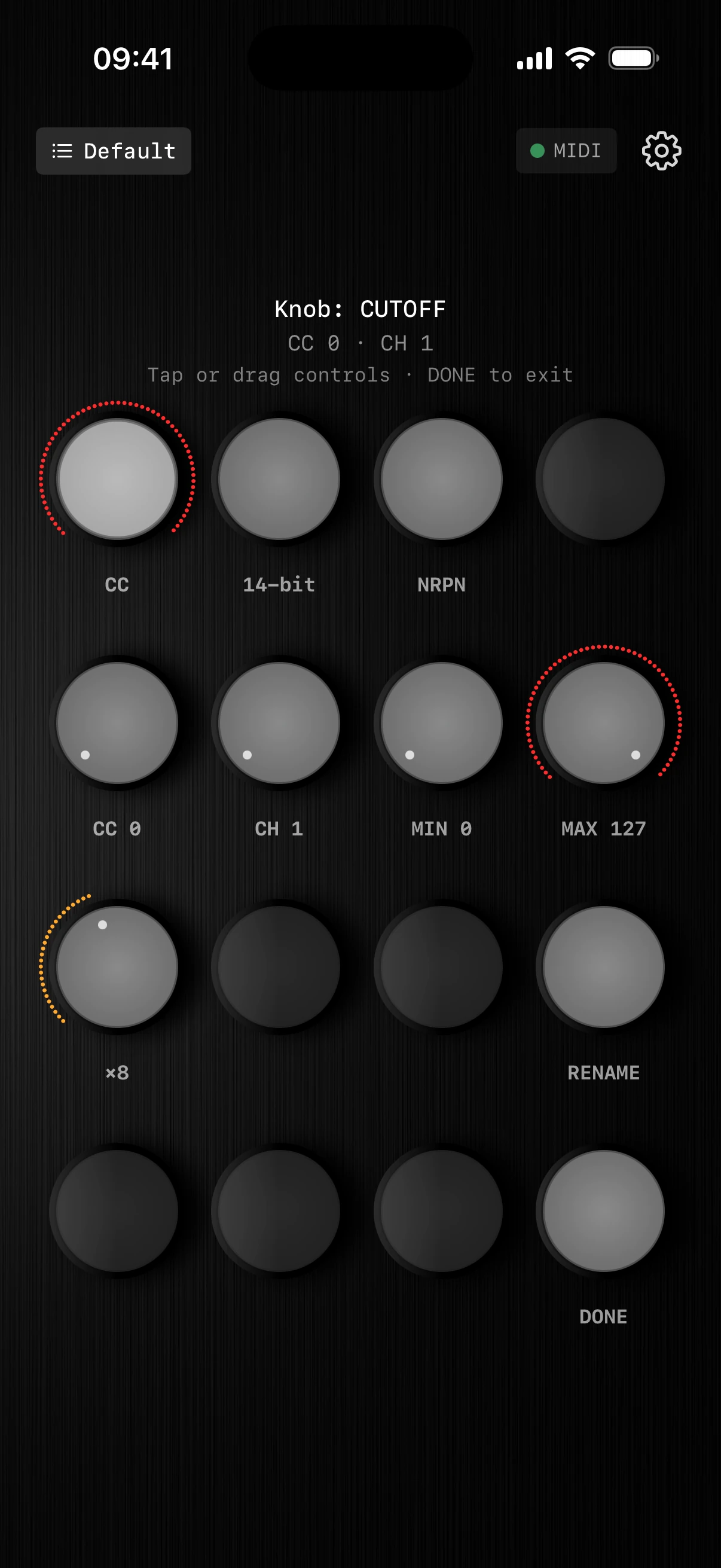
모든 컨트롤에는 역할이 있습니다.
동작, 범위, 정밀도, 이름을 노브마다 설정합니다.
- 01유형 · CC거의 모든 MIDI 대상을 제어
표준 MIDI CC는 거의 모든 기기와 DAW에서 작동합니다.
- 02유형 · 14-bit미세한 움직임도 끊김 없이
작은 값 변화에 반응하는 파라미터를 더 부드럽게 움직입니다.
- 03유형 · NRPN표준 CC 매핑을 넘어서
고해상도 파라미터와 제조사 전용 파라미터에 접근합니다.
- 04CC 번호이 노브가 움직일 대상을 정확히 선택
컨트롤을 정확한 대상 파라미터에 지정합니다.
- 05MIDI 채널여러 기기를 충돌 없이 제어
악기마다 독립적으로 지정할 수 있습니다.
- 06최소 / 최대조작을 유효한 범위 안에
움직임을 음악적인, 또는 안전한 구간으로 제한합니다.
- 07미세 배율정밀함이 필요할 때는 천천히
노브마다 설정합니다. 미세 조정 모드에서는 이 컨트롤이 전체 범위를 유지한 채 ×8 느리게 움직입니다.
- 08이름 변경Cutoff, Drive, Space 등 원하는 이름으로
프로토콜 용어를 의미 있는 레이블로 바꾸세요.
- 09완료설정하고 바로 연주를 계속
익숙한 서피스로 바로 돌아갑니다.

노브 하나로 여러 개를 움직입니다.
노브를 색상별 그룹으로 연결하세요. 그룹마다 리더 하나와 원하는 수의 팔로워가 있으며, 팔로워마다 고유한 커브가 있습니다.
- 01탭그룹 할당
- 02길게 누르기리더로 지정
- 03위로 쓸어넘기기커브 변경
- 04아래로 쓸어넘기기반전
- 01리더길게 눌러 리더 변경
그룹의 첫 번째 노브가 리더가 됩니다. 같은 색상의 다른 노브를 길게 누르면 그 노브가 리더가 됩니다. 리더를 돌리면 나머지가 따라 움직입니다.
- 02팔로워탭하여 그룹에 추가
노브를 탭해 그룹에 할당하세요. 링이 그룹 색상으로 바뀝니다.
- 03커브 · LIN / EXP / LOG위로 쓸어넘겨 커브 변경
선형, 지수, 로그. 리더를 돌릴 때 팔로워가 어떻게 반응할지 정합니다.
- 04반전 · −LIN아래로 쓸어넘겨 반전
마이너스 기호는 팔로워가 리더와 반대 방향으로 움직인다는 뜻입니다.
- 05그룹 없음일반 노브는 독립적으로 유지
색상 링이 없는 노브는 어떤 그룹에도 속하지 않습니다.
- 06그룹 색상한 뱅크에 여러 그룹
색상마다 고유한 리더가 있는 별도의 그룹입니다. 여기서는 빨간색, 초록색, 청록색입니다.
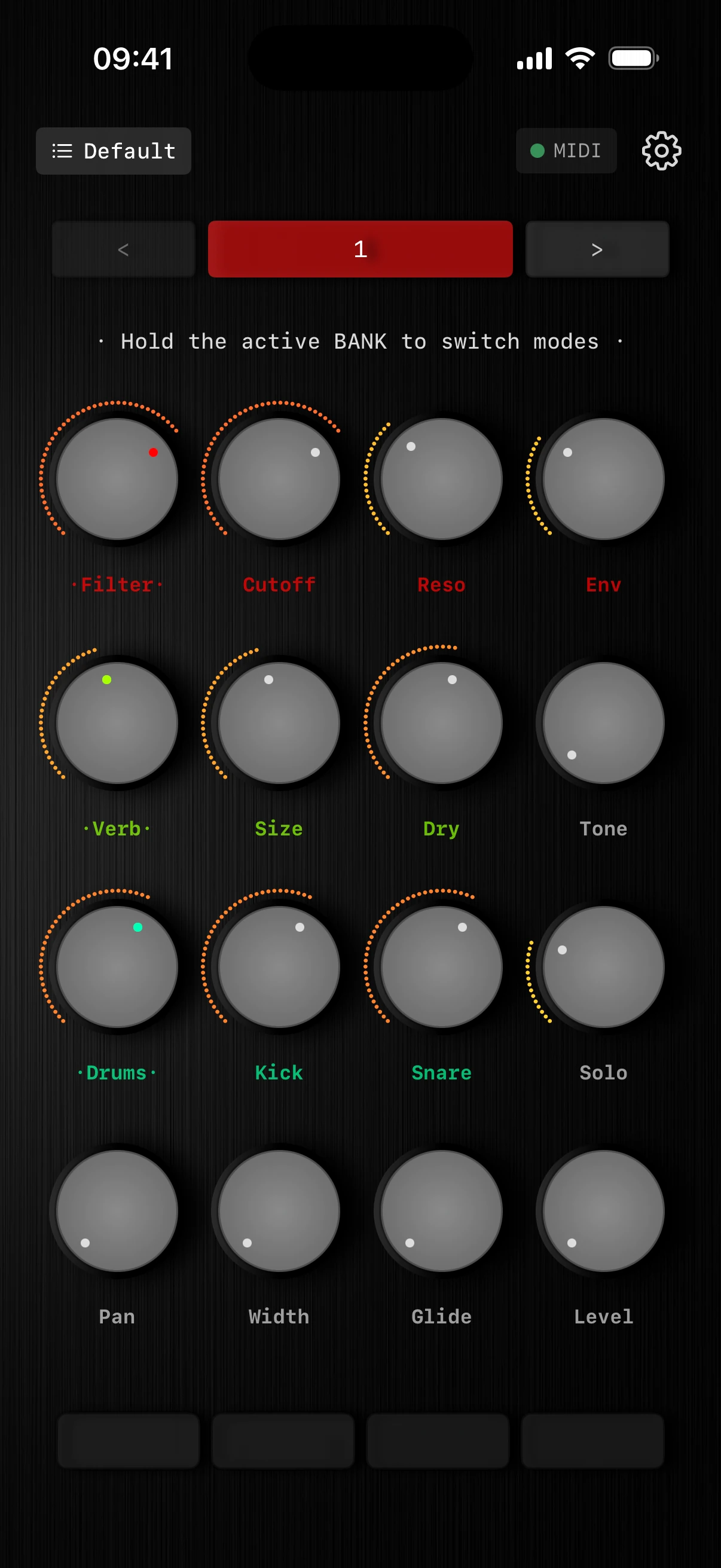
리더를 돌리면, 그룹이 따라옵니다.
그룹 모드에서는 색상이 있는 이름으로 함께 움직이는 노브를 알 수 있습니다.
- 01리더 · Filter점이 리더를 표시
이름 주위의 점과 색상 포인터로 그룹을 이끄는 노브를 알 수 있습니다.
- 02팔로워팔로워는 각자의 커브를 따라 움직임
각 링은 지정한 커브로 형성된 팔로워의 값을 보여 줍니다.
- 03그룹 팔로워 · Size팔로워는 할당된 커브를 사용
Size는 그룹 설정에서 정한 응답으로 초록색 리더 Verb를 따릅니다.
- 04그룹 없음 · Pan그룹이 없는 노브는 자체 값을 유지
Pan은 그룹에 속하지 않아 이름이 회색으로 유지됩니다.
- 05이름 색상색상으로 그룹을 구분
빨간색, 초록색, 청록색 리더가 같은 뱅크에서 각자의 팔로워를 움직입니다.
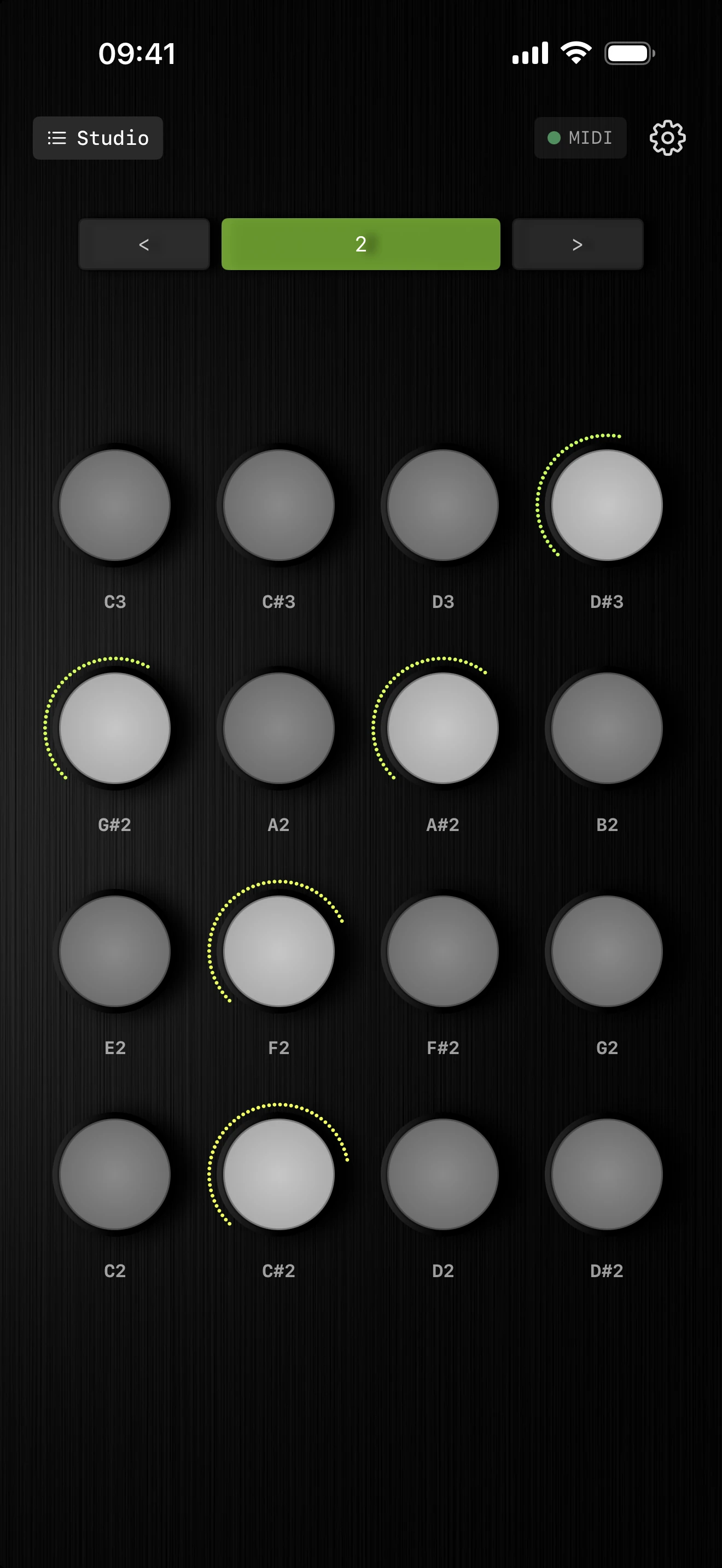
서피스가 악기가 됩니다.
같은 4×4 배치가 이제 손끝 아래에.
- 01뱅크 선택기배치는 그대로, 음역만 전환
새 레이아웃을 익히지 않고도 연주 음역을 옮길 수 있습니다.
- 02노트 패드뱅크마다 연주할 수 있는 패드 16개
작은 화면에서 멜로디와 코드를 연주하세요.
- 03노트 레이블모든 패드에 음 이름 표시
누르기 전에 어떤 노트가 날지 정확히 알 수 있습니다.
- 04행 순서아래가 저음, 행마다 올라감
패드 컨트롤러처럼 왼쪽 아래 패드에서 오른쪽 위 패드로 음높이가 올라갑니다.
- 054×4 레이아웃제어와 연주에 같은 레이아웃
그리드가 움직이지 않으므로 모든 모드에서 손에 익은 위치를 그대로 쓸 수 있습니다.
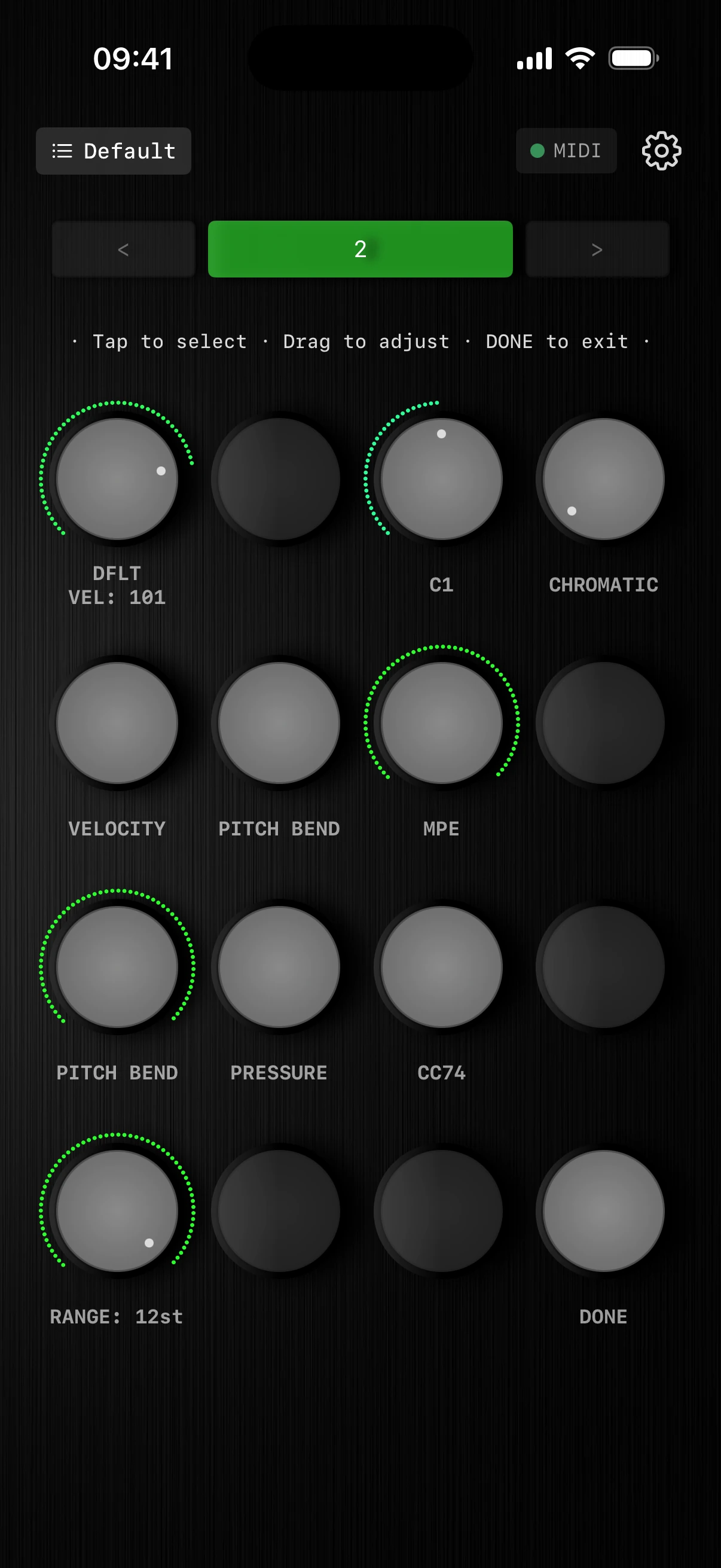
모든 터치에 표현을.
누르고 있는 패드에서 세로로 드래그할 때의 동작을 선택하세요: 벨로시티, 모든 노트의 피치 벤드, 또는 노트별 MPE.
- 01기본 벨로시티패드의 세기 설정
드래그로 벨로시티를 제어하도록 설정하지 않았다면 모든 패드가 이 벨로시티로 연주됩니다.
- 02루트 음알맞은 음역에서 시작
연주 음역을 곡에 필요한 위치에 둡니다.
- 03스케일29개 스케일 중에서 선택
모든 패드를 곡의 키 안에 둡니다.
- 04드래그 · 벨로시티드래그로 세게 또는 여리게
패드에 손가락을 댄 채 위로 밀면 벨로시티가 커지고, 아래로 밀면 작아집니다.
- 05드래그 · 피치 벤드드래그로 모든 노트를 벤드
키보드의 피치 휠처럼, 지금 소리 나는 모든 노트가 함께 벤드됩니다.
- 06드래그 · MPE손가락 아래의 노트만 변화
손가락마다 고유한 표현을 가집니다. 드래그로 제어할 대상은 아래 줄에서 선택하세요.
- 07MPE · 피치 벤드이 노트만 벤드
패드에 손가락을 댄 채 위로 밀면 음높이가 올라가고, 아래로 밀면 내려갑니다.
- 08MPE · 프레셔이 노트만 부풀리기
패드에 손가락을 댄 채 위로 밀면 프레셔가 더해지고, 아래로 밀면 줄어듭니다.
- 09MPE · CC74이 노트의 음색만 조절
패드에 손가락을 댄 채 위로 밀면 소리가 밝아지고, 아래로 밀면 어두워집니다.
- 10벤드 범위정밀하게, 또는 극적으로
섬세한 억양이나 큰 움직임에 맞게 제스처를 조정합니다.
- 11완료한 번 설정하고 연주
연주용 서피스로 바로 돌아갑니다.
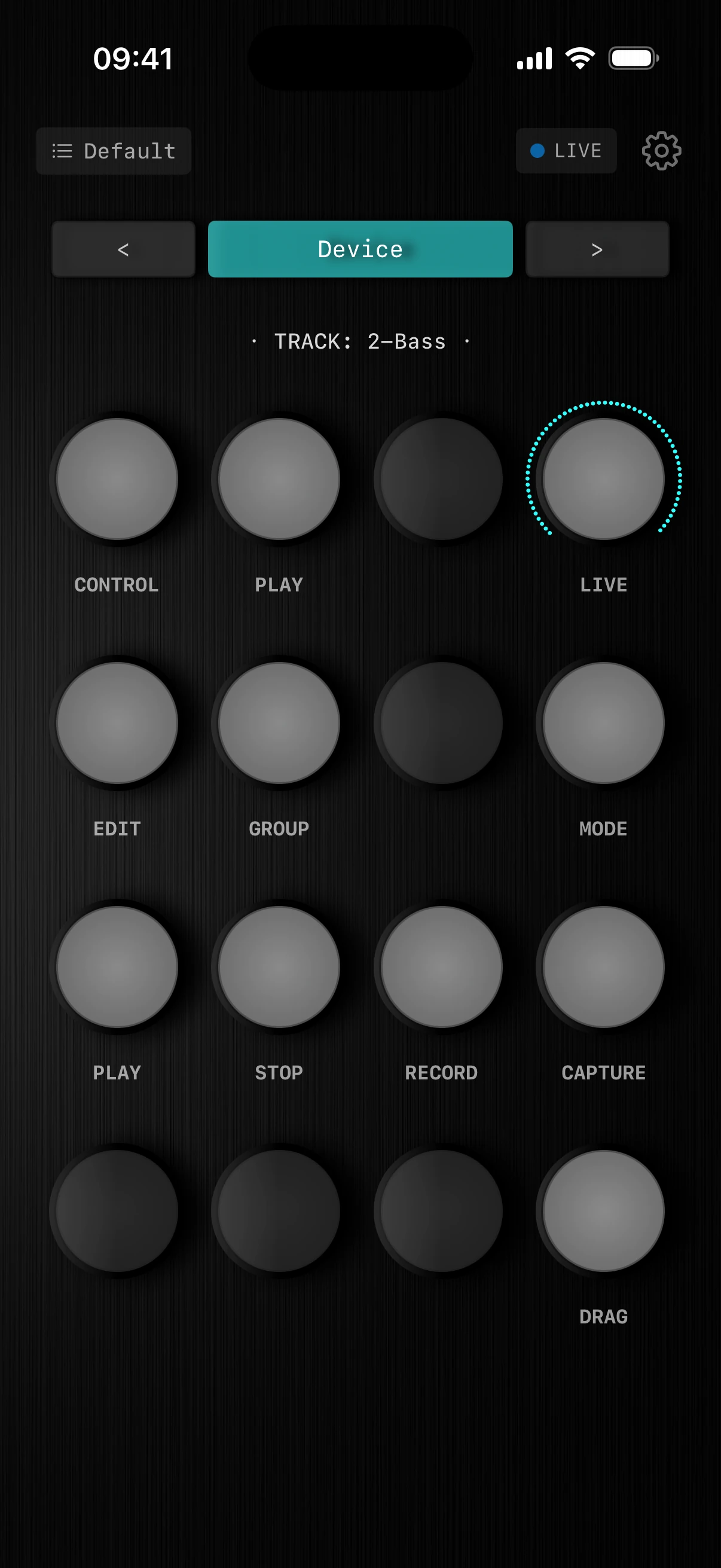
Live를 연결하면 모드 선택이 넓어집니다.
Knob16 Ableton 스크립트가 연결되면 모드 선택에 Live 모드와 세트의 트랜스포트도 표시됩니다.
팁컨트롤의 뱅크 4는 Live 모드를 자동으로 반영합니다. Live 모드가 디바이스로 설정되어 있으면 뱅크 4에 Ableton Live에서 선택한 디바이스가 표시됩니다. 이제 뱅크와 Live 레이아웃의 색상이 서로 다릅니다.
- 01Live 상태Live가 따라오는지 바로 확인
Ableton 스크립트가 감지되면 초록색 MIDI 표시등이 파란색으로 바뀌고 LIVE가 표시됩니다.
- 02Live 레이아웃 바바에 현재 Live 레이아웃 표시
청록색은 Live 모드를 나타냅니다. 바에는 뱅크 번호 대신 디바이스, 믹서 레이아웃 또는 매크로 레이아웃이 표시됩니다.
- 03Live현재 Live 세트를 서피스로
Ableton 디바이스, 믹서 채널 또는 랙 매크로를 따라갑니다.
- 04모드Live 레이아웃 선택
디바이스, 믹서, 매크로를 엽니다. 다음 시트를 참고하세요.
- 05트랜스포트 · 재생컴퓨터에 손대지 않고 시작
iPhone에서 Live 트랜스포트를 시작합니다.
- 06트랜스포트 · 정지같은 화면에서 정지
Live 트랜스포트를 즉시 정지합니다.
- 07녹음손을 그대로 둔 채 녹음
악기를 떠나지 않고 Live 녹음을 켭니다.
- 08캡처녹음하지 않은 아이디어도 보존
Live의 Capture MIDI는 녹음이 꺼져 있었어도 방금 연주한 내용을 되살립니다.
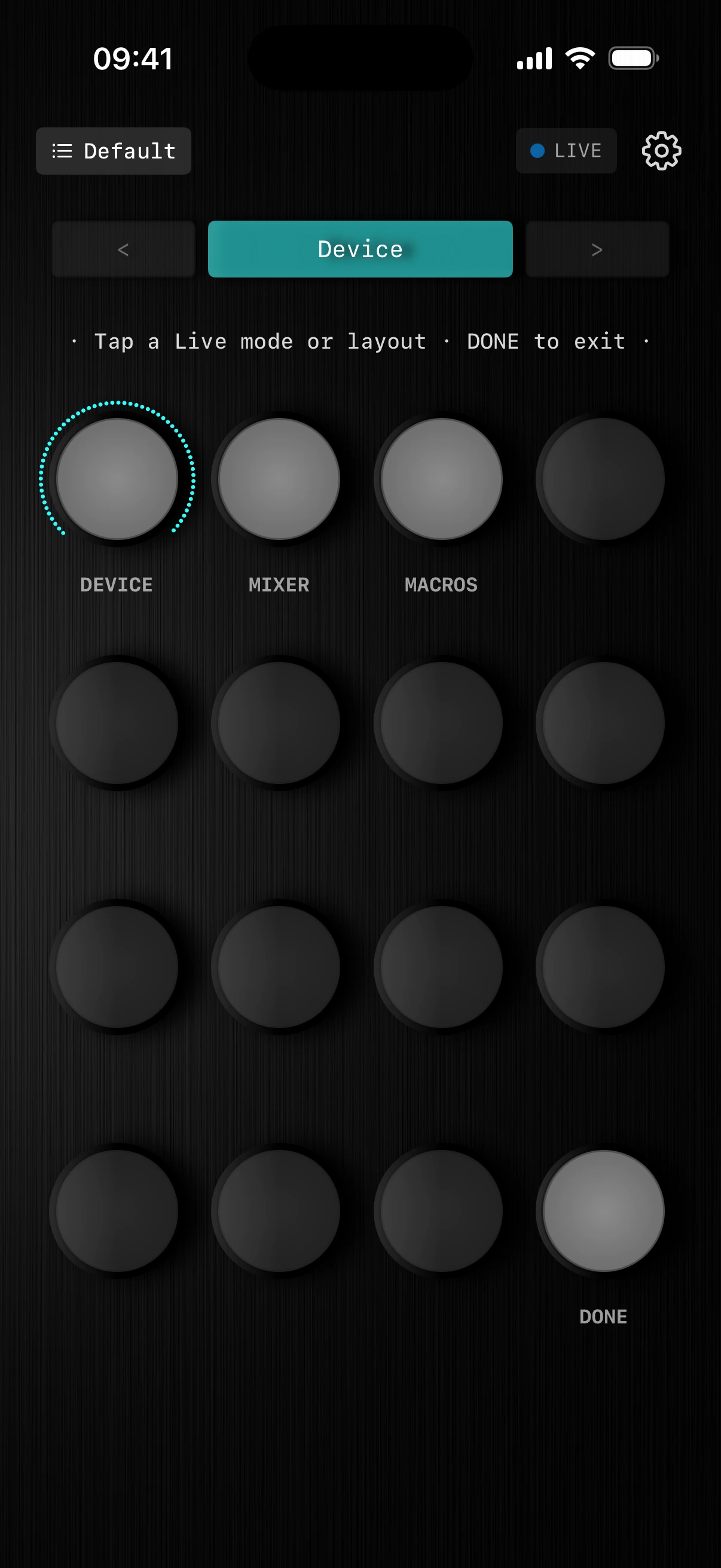
작업 중인 디바이스를 따라갑니다.
디바이스 모드는 Live에서 선택한 디바이스를 서피스에 올립니다. Ableton의 파란색 손을 iPhone에서.
- 01‹ ›이전 / 다음 디바이스
- 02SHIFT + ‹ ›이전 / 다음 트랙
- 01화살표 ‹ ›디바이스를 차례로 전환
디바이스 모드에서 화살표는 트랙의 어떤 디바이스를 서피스에 표시할지 전환합니다.
- 02Shift + 화살표트랙 전환
Shift를 누른 채 화살표를 탭하면 다른 트랙으로 이동합니다. 디바이스 선택도 함께 이동합니다.
- 03디바이스손끝 아래의 파란색 손
서피스가 Live에서 선택한 디바이스를 따라갑니다.
- 04믹서레벨, 팬, 센드
믹서 레이아웃 7가지. 다음 시트를 참고하세요.
- 05매크로여러 트랙의 랙 매크로
그리드 형태 4가지. 매크로 시트를 참고하세요.
- 06완료서피스로 돌아가기
선택한 레이아웃으로 Live 제어로 돌아갑니다.
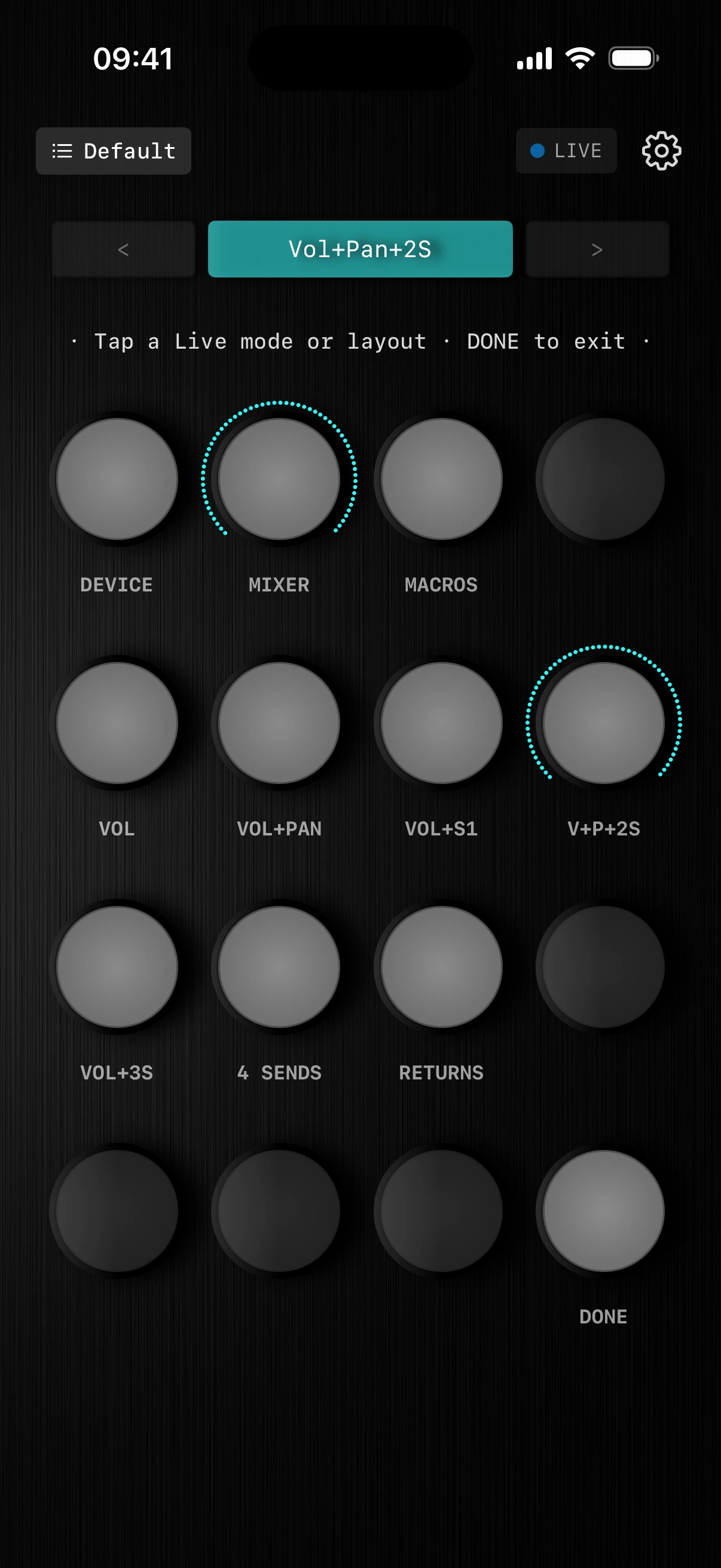
필요한 믹서를 고르세요.
레벨, 팬, 센드, 리턴을 위한 레이아웃 7가지. Shift에 사용 중인 레이아웃이 표시됩니다.
- 01레이아웃 이름현재 레이아웃을 항상 확인
바에 사용 중인 레이아웃이 표시됩니다. 여기서는 Vol+Pan+2S입니다.
- 02VOL레벨만 조절
모든 노브가 트랙 볼륨을 제어합니다.
- 03VOL+PAN밸런스와 위치
각 트랙의 볼륨과 팬.
- 04VOL+S1레벨과 이펙트 센드 하나
각 트랙의 볼륨과 첫 번째 센드.
- 05V+P+2S작은 채널 스트립
트랙마다 볼륨, 팬, 센드 2개.
- 06VOL+3S레벨과 센드 3개
트랙마다 볼륨과 처음 센드 3개.
- 07센드 4개센드만
트랙마다 센드 4개. 이펙트를 많이 쓰는 믹스에 알맞습니다.
- 08리턴리턴 트랙 믹스
Live의 리턴 트랙을 서피스에 올립니다.
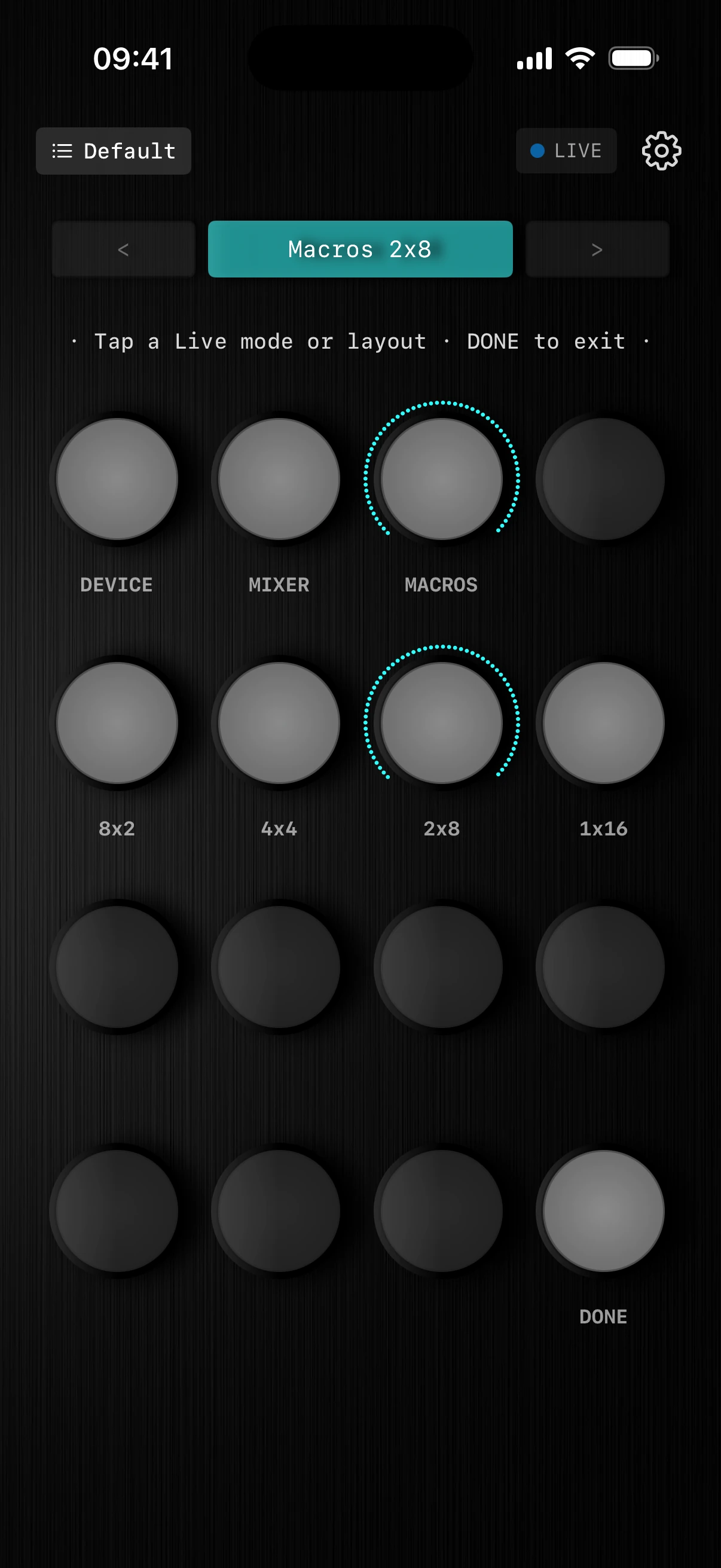
매크로를 원하는 배치로.
여러 트랙의 랙 매크로를 그리드 형태 4가지로: 트랙 × 파라미터.
- 01레이아웃 이름그리드 형태를 한눈에
바에 사용 중인 레이아웃이 표시됩니다. 여기서는 매크로 2x8입니다.
- 028×2트랙 8개, 각 매크로 2개
넓은 보기: 여러 트랙의 핵심 매크로 몇 개.
- 034×4트랙 4개, 각 매크로 4개
균형 잡힌 그리드. 트랙마다 한 행.
- 042×8트랙 2개, 각 매크로 8개
두 트랙을 더 깊이 다룹니다.
- 051×16트랙 1개, 매크로 16개
한 트랙의 모든 매크로를 손끝 아래에.
한 번 익히면,
어디서나 연주합니다.
Knob16은 iPhone을 한눈에 읽을 수 있는 컨트롤 서피스로 바꿉니다.
Knob16 받기