ハードウェアのように作られています。
アプリらしさではなく。
Knob16 のボタン、ノブ、インジケーターには、それぞれ役割があります。このマニュアルでは画面をシートごとに見ていき、各コントロールが何で、なぜそこにあるのかを説明します。
- ドット付きのノブ
値を設定します。回して CC 番号、チャンネル、レンジ、ルート音を調整します。
- ドットのないノブの列
セレクターです。列の中から 1 つのオプションをタップします。点灯したリングが選択中の項目を示します。
- ドットのない単独のノブ
ボタンです。1 回のタップで 1 つの動作をします。設定を開く、オプションを切り替える、確定する、のいずれかです。

手が覚えるひとつの画面。
コントロールサーフェス:16 個のノブ、4 つのバンク、固定のレイアウト。
- 01プリセットセレクターワークフローはそのままでセットアップを切り替え
画面を作り直さずに、楽器やプロジェクトを切り替えられます。
- 02MIDI ステータス機材の準備ができたかがわかる
ノブに触れる前に、緑のライトで送信先の接続を確認できます。Ableton Live では青に変わり、LIVE と表示されます。
- 03バンクセレクター | Shift64 のコントロールを 16 個ずつ。
矢印で 4 つのバンクを切り替えます。アクティブなバンクボタンを長押しするとモードを切り替えられ、タップするとメニューを閉じます。
- 04ダブルタップ微調整または MIDIラーン
ノブをダブルタップすると、モード選択での設定に応じて、微調整のオン/オフを切り替えるか MIDIラーンを開始します。この Drive のように白いキャップが付いたノブは、微調整中です。
- 05スナップショットスロット保存した状態にワンタップで戻る
4 つのスロットで、演奏状態全体を瞬時に呼び出せます。

1 つ長押しで、マシンが変わる。
アクティブなバンクボタンを長押しすると、グリッドがモード選択になります。モードをタップしてレイアウトを切り替えます。
- 01長押しアクティブなバンク
- 02タップ長押ししたままモードを選択
- 03離すサーフェスに戻る
ヒントアクティブなバンクをタップすると、メニューや設定を閉じてサーフェスに戻ります。
バンク. バンクごとに 1 色。コントロールとプレイで共通です。
メニューと設定. コントロール内では赤、プレイ内では緑。
Live モード. シアンは Live モードを示します。バンク 4 は引き続き Live の表示を反映しますが、バンクの色は青です。Shift にはバンク番号の代わりにレイアウト名が表示されます。
- 01アクティブなバンク長押しでモード選択を開く
矢印の間にあるバンクボタンに指を置いたまま、下のモードをタップします。指を離すとサーフェスに戻ります。
- 02コントロール点灯したリングが現在のモードを示す
バンクボタンを長押ししている間、リングは元のモードを示します。ここでは前のシートのサーフェスであるコントロールです。離すとそのモードに戻り、別のモードをタップすると切り替わります。
- 03プレイコントロールをノートに
グリッドが演奏できるノートサーフェスになります。
- 04編集ノブごとに役割を与える
ノブごとの設定を開きます。メッセージタイプ、レンジ、精度、名前を設定できます。次のシートを参照してください。
- 05グループグループモードに入る
ノブを連動させ、1 つのリーダーで複数を動かします。グループのシートを参照してください。プレイモードでは、このスロットがパッドになり、ノートと表現の設定を行えます。
- 06ダブルタップダブルタップの動作を選ぶ
タップすると、ノブのダブルタップを微調整と MIDIラーンで切り替えます。ラベルに現在の設定が表示されます。
- 07ドラッグすべてのノブの操作感を設定
すべてのノブに共通のドラッグ感度と、縦方向を反転するオプションです。
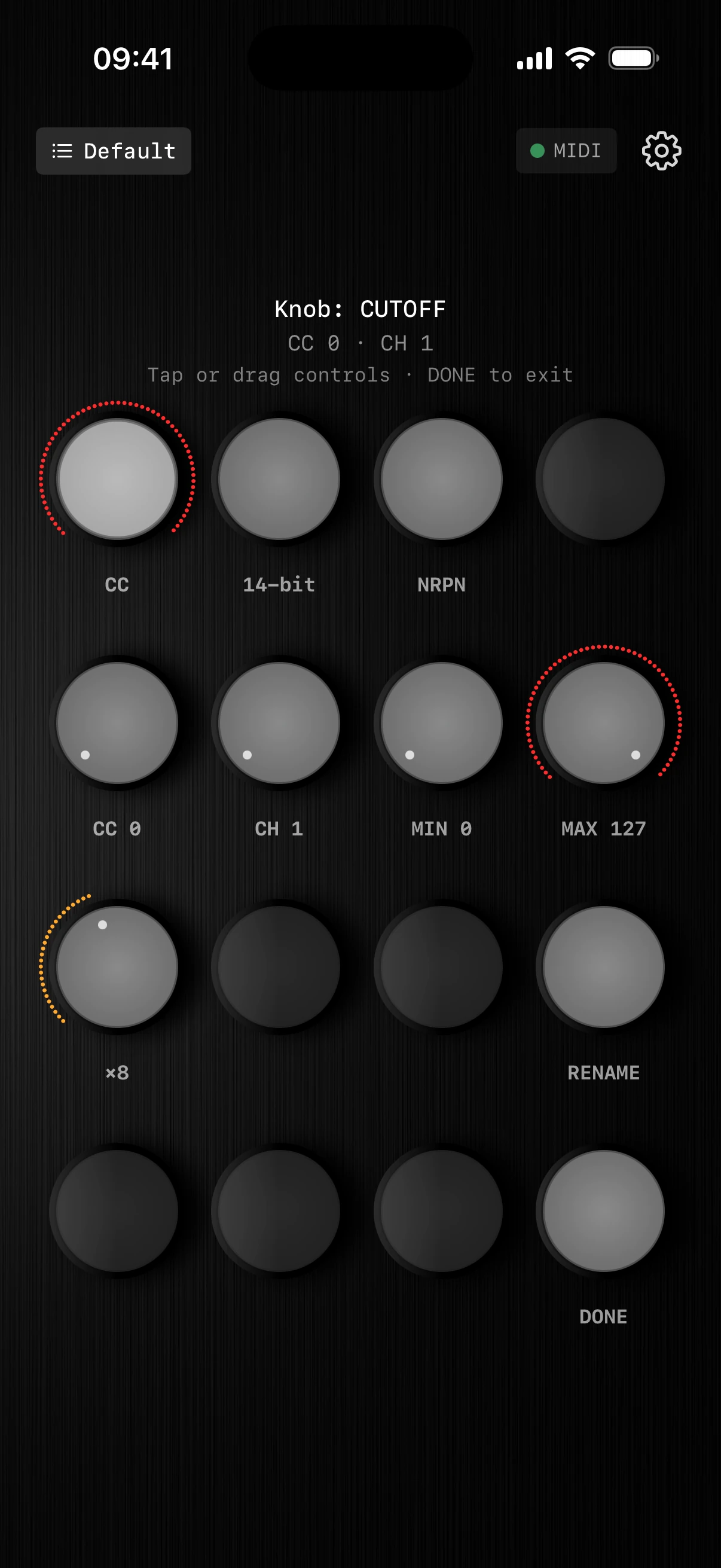
すべてのコントロールに役割がある。
動作、レンジ、精度、名前をノブごとに設定します。
- 01タイプ · CCほぼあらゆる MIDI ターゲットを操作
標準の MIDI CC は、ほとんどの機器や DAW で使えます。
- 02タイプ · 14-bit細かな動きもなめらかに
わずかな値の変化に反応するパラメーターを、よりなめらかに動かせます。
- 03タイプ · NRPN標準の CC マッピングを超えて
高分解能のパラメーターやメーカー独自のパラメーターにアクセスできます。
- 04CC 番号このノブで動かす対象を正確に選ぶ
コントロールを送信先のパラメーターに正確に割り当てます。
- 05MIDI チャンネル複数の機器を衝突なく操作
楽器ごとに独立して指定できます。
- 06最小 / 最大操作を有効な範囲に収める
動きを音楽的な、または安全な範囲に制限します。
- 07微調整倍率精度が必要なときはゆっくりと
ノブごとに設定できます。微調整モードでは、このコントロールがフルレンジを保ったまま ×8 遅く動きます。
- 08名前を変更Cutoff、Drive、Space など自由な名前に
プロトコルの用語を、意味のわかるラベルに置き換えます。
- 09完了設定したら、そのまま演奏を続ける
いつものサーフェスにすぐ戻ります。

1 つのノブで、複数を動かす。
ノブを色分けされたグループに連動させます。各グループには 1 つのリーダーと任意の数のフォロワーがあり、それぞれに独自のカーブを設定できます。
- 01タップグループを割り当て
- 02長押しリーダーにする
- 03上にスワイプカーブを変更
- 04下にスワイプ反転
- 01リーダー長押しでリーダーを変更
グループ内の最初のノブがリーダーになります。同じ色の別のノブを長押しすると、そのノブがリーダーになります。リーダーを回すと、ほかのノブが追従します。
- 02フォロワータップでグループに追加
ノブをタップしてグループに割り当てます。リングがグループの色になります。
- 03カーブ · リニア / 指数 / 対数上にスワイプしてカーブを変更
リニア、エクスポネンシャル、ロガリズミック。リーダーを回したときのフォロワーの反応を決めます。
- 04反転 · −リニア下にスワイプして反転
マイナス記号は、フォロワーがリーダーと逆方向に動くことを示します。
- 05グループなし通常のノブは独立したまま
色付きのリングがないノブは、どのグループにも属していません。
- 06グループの色1 つのバンクに複数のグループ
色ごとに独立したグループで、それぞれにリーダーがあります。ここでは赤、緑、ティールです。
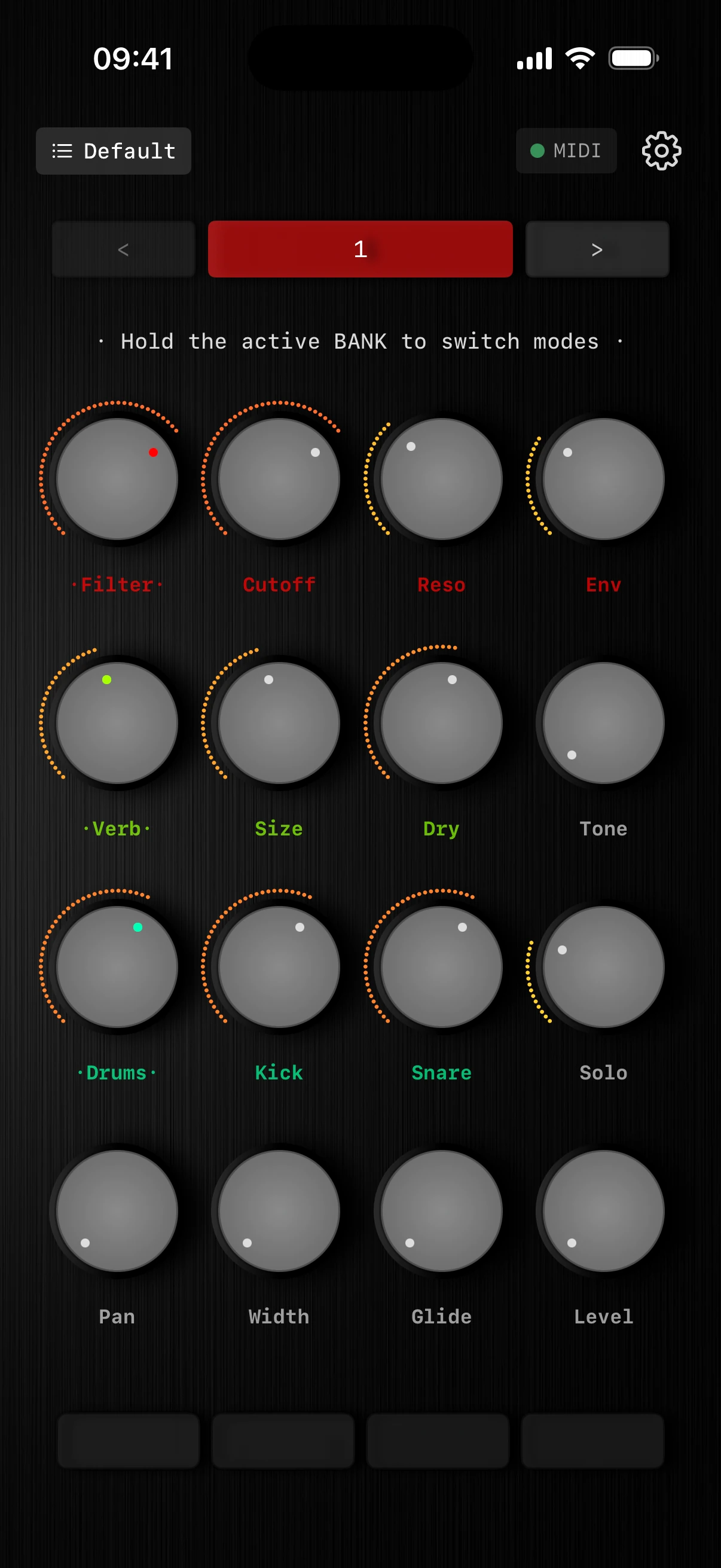
リーダーを回せば、グループが追従。
グループモードでは、色付きの名前で一緒に動くノブがわかります。
- 01リーダー · Filterドットがリーダーの目印
名前の周りのドットと色付きのポインターで、グループを率いるノブがわかります。
- 02フォロワーフォロワーはそれぞれのカーブで動く
各リングは、設定したカーブで形作られたフォロワーの値を示します。
- 03グループのフォロワー · Sizeフォロワーは割り当てられたカーブを使う
Size は、グループ設定で設定した反応で緑のリーダー Verb に追従します。
- 04グループなし · Panグループに属さないノブは独自の値を保つ
Pan はどのグループにも属していないため、名前はグレーのままです。
- 05名前の色色でグループがわかる
赤、緑、ティールのリーダーが、同じバンク内でそれぞれのフォロワーを動かします。
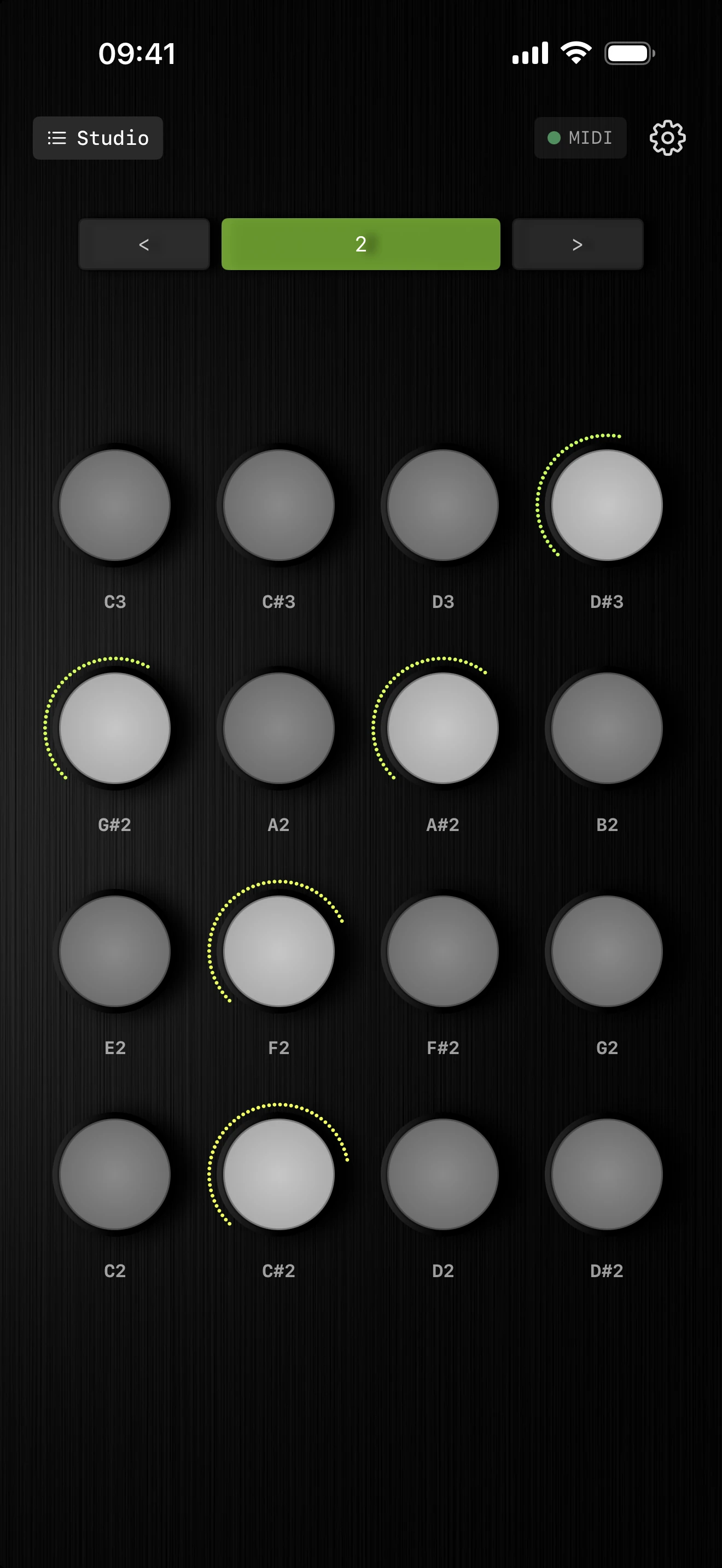
サーフェスが楽器になる。
同じ 4×4 の配置が、今度は指の下に。
- 01バンクセレクター配置はそのまま音域を切り替え
新しいレイアウトを覚えることなく、演奏できる音域を移動できます。
- 02ノートパッド各バンクに演奏できる 16 個のパッド
コンパクトな画面でメロディやコードを演奏できます。
- 03ノートラベルすべてのパッドに音名を表示
触れる前に、どのノートが鳴るかが正確にわかります。
- 04行の順序下が低音、行ごとに上がる
パッドコントローラーと同じく、左下のパッドから右上に向かって音程が上がります。
- 054×4 レイアウトコントロールにも演奏にも同じレイアウト
グリッドは動かないので、どのモードでも体で覚えた位置がそのまま使えます。
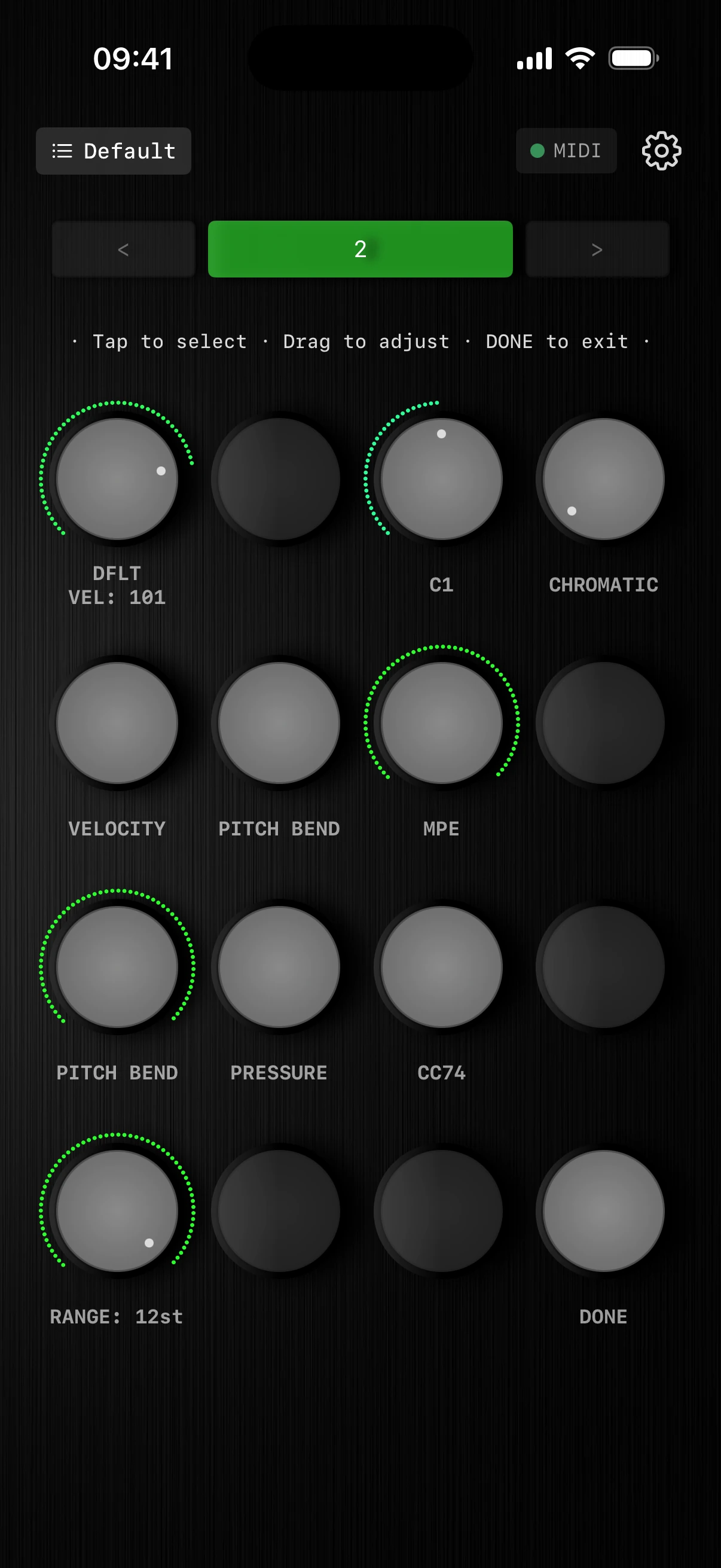
すべてのタッチに表現を。
押さえたパッド上の縦ドラッグの働きを選びます:ベロシティ、全ノートのピッチベンド、ノートごとの MPE。
- 01デフォルトのベロシティパッドの強さを設定
ドラッグでベロシティを操作する設定にしていない限り、すべてのパッドがこのベロシティで鳴ります。
- 02ルート音適切な音域から始める
演奏できる音域を、曲に合った位置に置けます。
- 03スケール29 種類のスケールから選択
すべてのパッドを曲のキーの中に収めます。
- 04ドラッグ · ベロシティドラッグで強弱をつける
パッドに指を置いたまま、上にスライドするとベロシティが上がり、下にスライドすると下がります。
- 05ドラッグ · ピッチベンドドラッグで全ノートをベンド
キーボードのピッチホイールと同じように、今鳴っているすべてのノートがベンドします。
- 06ドラッグ · MPE指の下のノートだけを変化させる
指ごとに独自の表現を持ちます。ドラッグで操作する対象は、下の列で選びます。
- 07MPE · ピッチベンドこのノートだけをベンド
パッドに指を置いたまま、上にスライドするとピッチが上がり、下にスライドすると下がります。
- 08MPE · プレッシャーこのノートだけをふくらませる
パッドに指を置いたまま、上にスライドするとプレッシャーが加わり、下にスライドすると弱まります。
- 09MPE · CC74このノートだけの音色を変える
パッドに指を置いたまま、上にスライドすると音が明るくなり、下にスライドすると暗くなります。
- 10ベンドレンジ繊細にも、大胆にもベンド
わずかな抑揚にも、大きな動きにも合わせられます。
- 11完了一度設定すれば、あとは演奏
すぐに演奏用のサーフェスに戻ります。
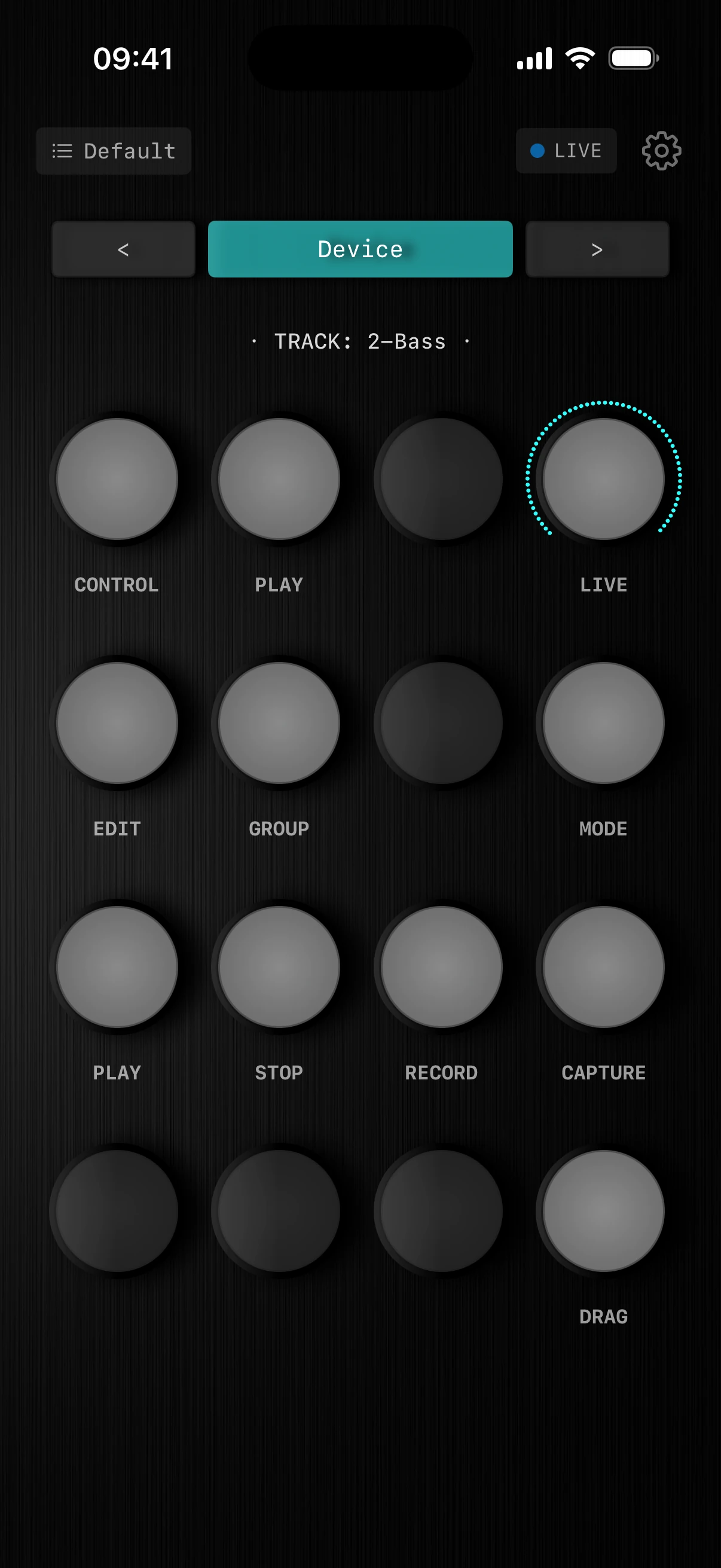
Live をつなぐと、モード選択が広がる。
Knob16 の Ableton スクリプトが接続されていると、モード選択に Live モードとセットのトランスポートも表示されます。
ヒントコントロールのバンク 4 は、Live モードを自動的に反映します。Live モードがデバイスに設定されている場合、バンク 4 には Ableton Live で選択中のデバイスが表示されます。バンクと Live レイアウトは、色で区別されるようになりました。
- 01Live ステータスLive が追従しているかがわかる
Ableton スクリプトが検出されると、緑の MIDI インジケーターが青に変わり、LIVE と表示されます。
- 02Live レイアウトバーバーに現在の Live レイアウト名を表示
シアンは Live モードを示します。バーにはバンク番号の代わりに、デバイス、ミキサーレイアウト、マクロレイアウトのいずれかが表示されます。
- 03Live今の Live セットをサーフェスに
Ableton のデバイス、ミキサーのチャンネル、ラックのマクロに追従します。
- 04モードLive レイアウトを選ぶ
デバイス、ミキサー、マクロを開きます。次のシートを参照してください。
- 05トランスポート · 再生コンピューターに手を伸ばさずにスタート
iPhone から Live のトランスポートを開始します。
- 06トランスポート · 停止同じ画面から停止
Live のトランスポートをすぐに停止します。
- 07録音手を離さずに録音
楽器から離れずに Live の録音を有効にします。
- 08キャプチャ録音しなかったアイデアも残す
Live の「MIDI をキャプチャ」は、録音がオフでも、今弾いたフレーズを取り戻します。
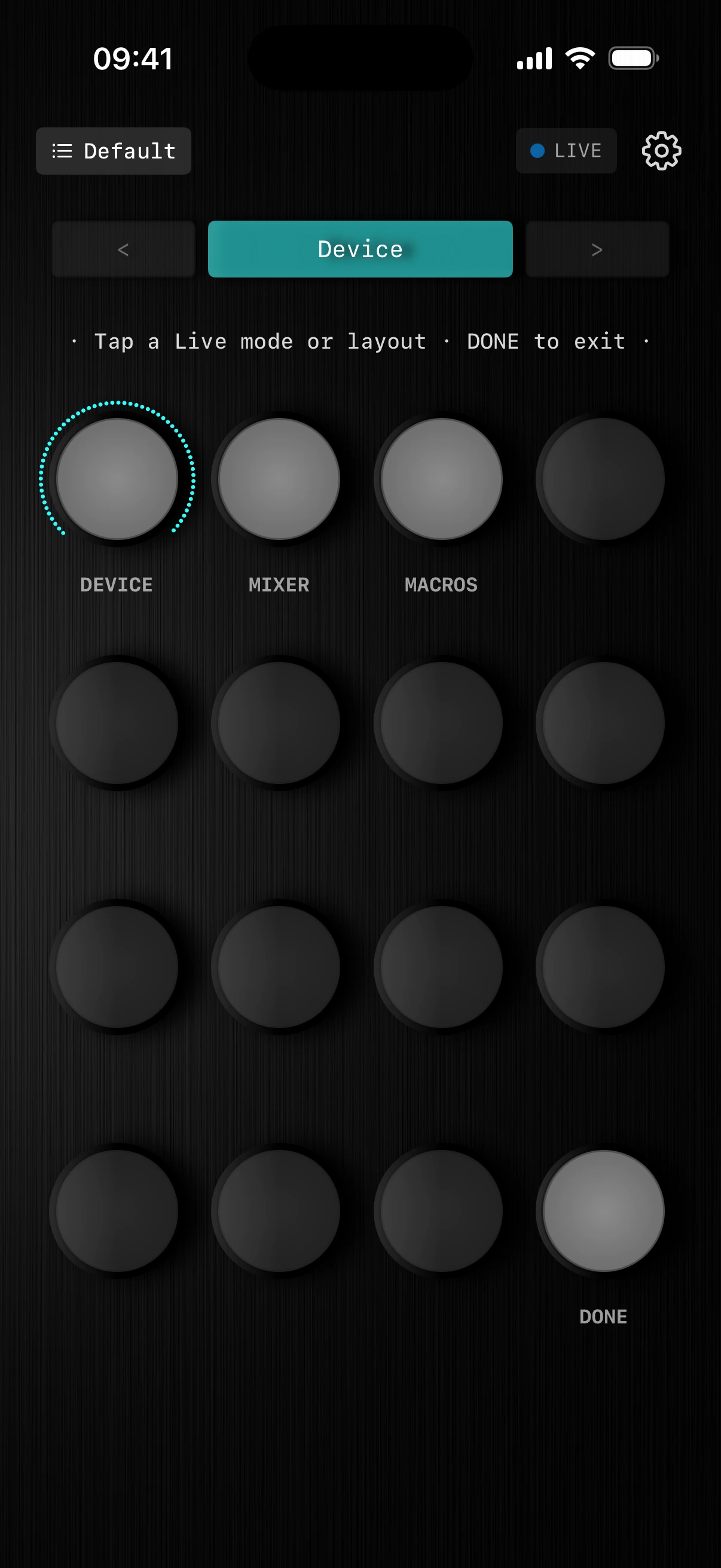
いじっているデバイスに追従。
デバイスモードでは、Live で選択したデバイスがサーフェスに表示されます。Ableton の青い手が iPhone に。
- 01‹ ›前 / 次のデバイス
- 02SHIFT + ‹ ›前 / 次のトラック
- 01矢印 ‹ ›デバイスを順に切り替え
デバイスモードでは、矢印でトラック上のどのデバイスをサーフェスに表示するかを切り替えます。
- 02Shift + 矢印トラックを切り替え
Shift を押したまま矢印をタップすると、別のトラックに移動します。デバイスの選択も一緒に移動します。
- 03デバイス青い手が指の下に
サーフェスが Live で選択中のデバイスに追従します。
- 04ミキサーレベル、パン、センド
7 種類のミキサーレイアウト。次のシートを参照してください。
- 05マクロ複数トラックのラックマクロ
4 種類のグリッド形状。マクロのシートを参照してください。
- 06完了サーフェスに戻る
選んだレイアウトで Live の操作に戻ります。
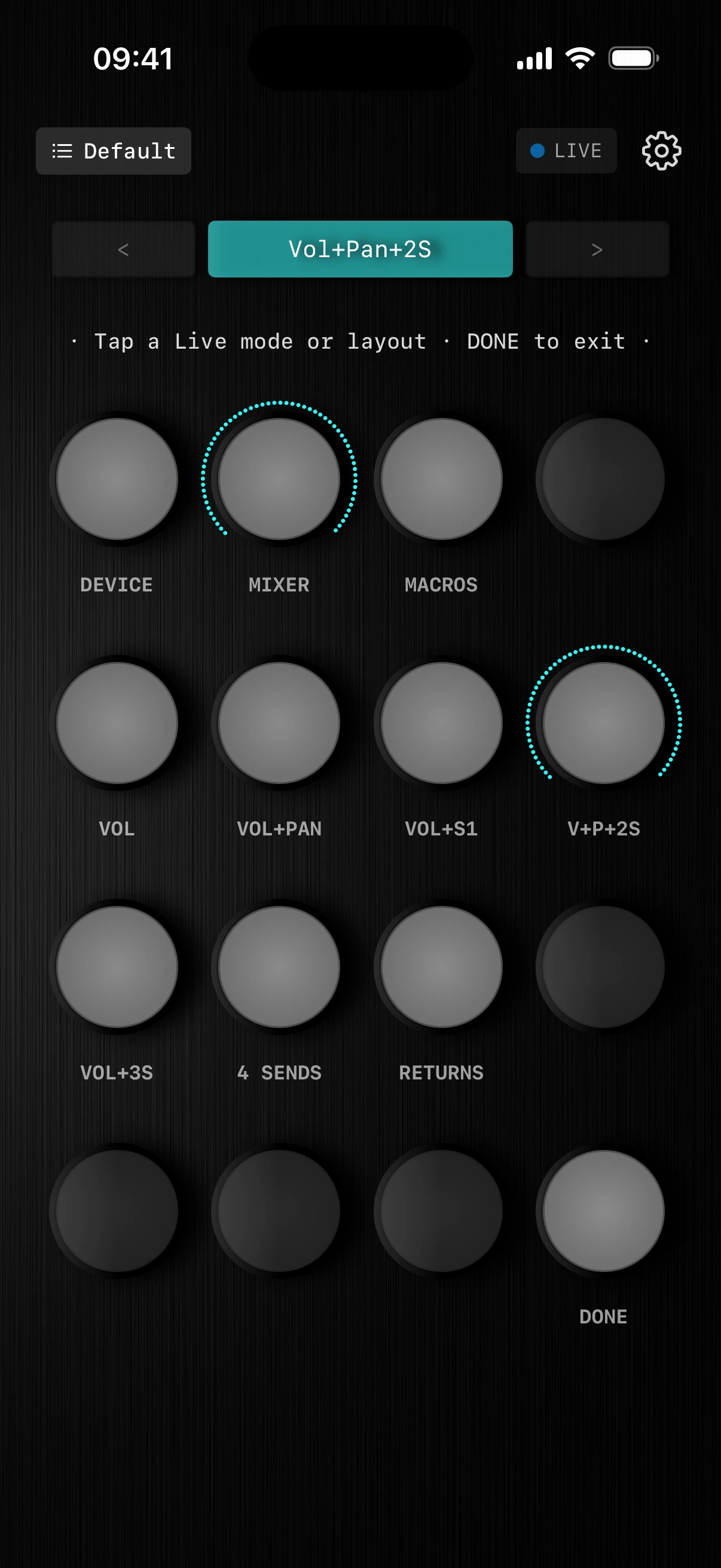
必要なミキサーを選ぶ。
レベル、パン、センド、リターン用の 7 つのレイアウト。Shift に使用中のレイアウトが表示されます。
- 01レイアウト名現在のレイアウトが常にわかる
バーに使用中のレイアウトが表示されます。ここでは Vol+Pan+2S です。
- 02VOLレベルだけを操作
各ノブでトラックのボリュームを操作します。
- 03VOL+PANバランスと定位
各トラックのボリュームとパン。
- 04VOL+S1レベルとエフェクトセンド 1 つ
各トラックのボリュームと 1 つ目のセンド。
- 05V+P+2Sコンパクトなチャンネルストリップ
トラックごとのボリューム、パン、2 つのセンド。
- 06VOL+3Sレベルと 3 つのセンド
トラックごとのボリュームと最初の 3 つのセンド。
- 074 センドセンドのみ
トラックごとに 4 つのセンド。エフェクトを多用するミックスに。
- 08リターンリターントラックをミックス
Live のリターントラックをサーフェスに表示します。
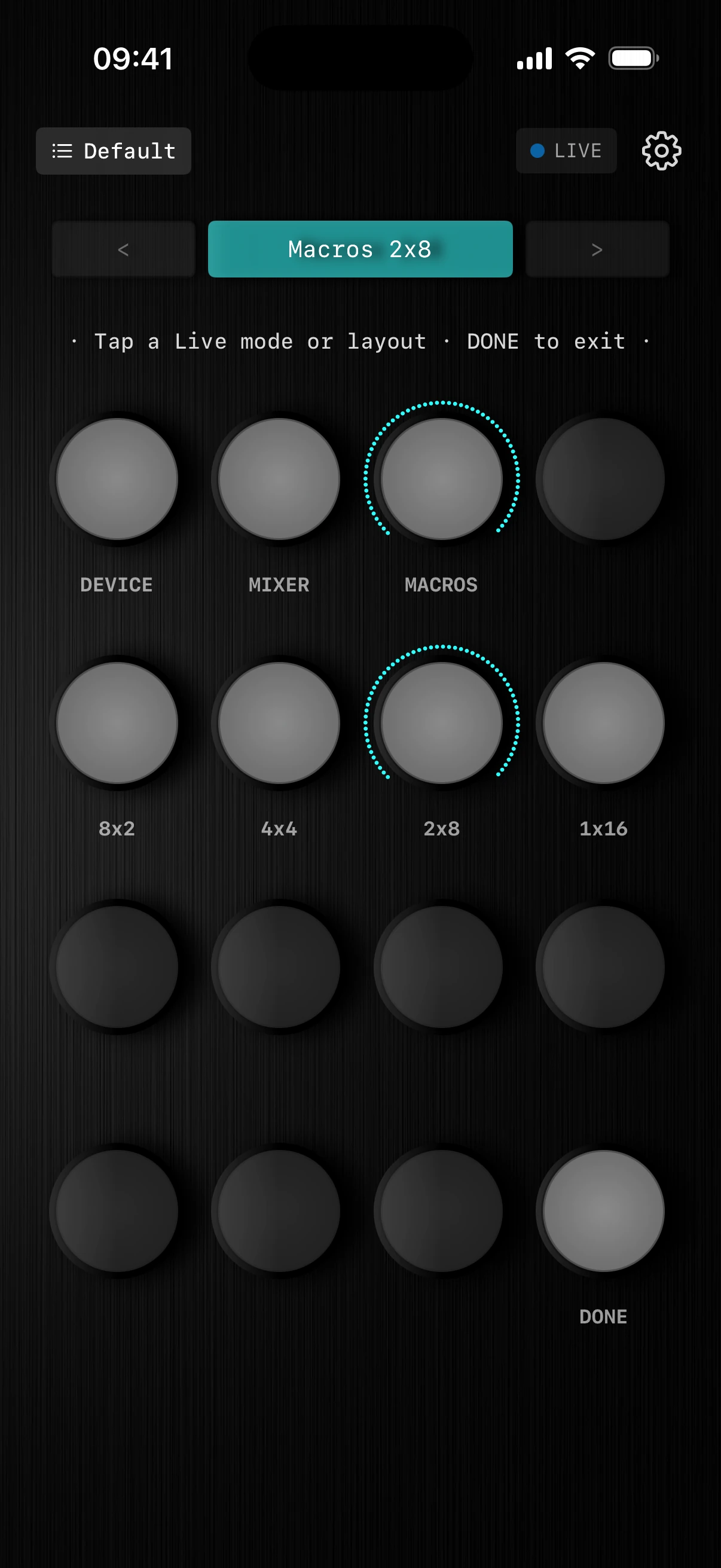
マクロを好きな配置で。
複数トラックのラックマクロを、4 種類のグリッド形状で:トラック × パラメーター。
- 01レイアウト名グリッドの形がひと目でわかる
バーに使用中のレイアウトが表示されます。ここではマクロ 2x8 です。
- 028×28 トラック、各 2 マクロ
ワイドな表示:多くのトラックの主要なマクロをいくつか。
- 034×44 トラック、各 4 マクロ
バランスの取れたグリッド。1 行に 1 トラック。
- 042×82 トラック、各 8 マクロ
2 つのトラックをより深く操作します。
- 051×161 トラック、16 マクロ
1 つのトラックのすべてのマクロを指の下に。
一度覚えれば、
どこでも演奏できる。
Knob16 は iPhone を、ひと目で読み取れるコントロールサーフェスに変えます。
Knob16 を入手