以硬體的方式打造。
而不是 App 的方式。
Knob16 上的每個按鈕、旋鈕和指示燈都有各自的用途。本手冊逐頁介紹整個介面:每個控制項是什麼,以及它為什麼在那裡。
- 有圓點的旋鈕
設定數值。轉動它來調整 CC 編號、通道、範圍、根音。
- 一排沒有圓點的旋鈕
選擇器。點一下這一排中的某個選項,亮起的圓環代表目前的選擇。
- 單獨一個沒有圓點的旋鈕
按鈕。點一下只做一件事:打開設定、切換選項或確認。

一個雙手記得住的介面。
控制介面:十六個旋鈕、四個庫、一個固定版面。
- 01預設組選擇器切換設定,工作流程不變
不必重建介面就能切換樂器或專案。
- 02MIDI 狀態隨時掌握器材是否就緒
碰旋鈕之前,綠燈就能確認目的地已連接。連接 Ableton Live 時,燈號會變成藍色並顯示 LIVE。
- 03庫選擇器 | Shift64 個控制項,一次 16 個。
箭頭可在四個庫之間切換。按住使用中的庫按鈕可切換模式;點一下則可離開選單。
- 04點兩下微調或 MIDI 學習
點兩下旋鈕會依模式選擇中的設定,開關微調或開始 MIDI 學習。像這裡的 Drive 一樣有白色旋鈕蓋的,代表該旋鈕正處於微調狀態。
- 05快照槽位點一下就回到儲存的狀態
四個槽位可立即叫用完整的演奏狀態。

按住一個控制項,切換整台機器。
按住使用中的庫按鈕,格狀介面就會變成模式選擇。點一下模式即可切換版面。
- 01按住使用中的庫
- 02點一下按住的同時選擇模式
- 03放開回到控制介面
提示點一下使用中的庫,即可離開選單或配置並回到控制介面。
庫. 每個庫一種顏色,在控制和演奏中相同。
選單與配置. 在控制中為紅色,在演奏中為綠色。
Live 模式. 青色代表 Live 模式。庫 4 仍會同步顯示 Live 中的內容,但庫的顏色為藍色。Shift 會顯示版面名稱,而不是庫編號。
- 01使用中的庫按住即可打開模式選擇
用一根手指按住兩個箭頭之間的庫按鈕,再點一下下方的模式。放開即可回到控制介面。
- 02控制亮起的圓環代表目前的模式
按住庫按鈕時,圓環會顯示你原本所在的模式:這裡是控制,也就是上一頁的介面。放開即可回到該模式,或點一下其他模式來切換。
- 03演奏把控制項變成音符
格狀介面會變成可演奏的音符介面。
- 04編輯讓每個旋鈕各司其職
打開每個旋鈕的設定:訊息類型、範圍、精準度和名稱。請參閱下一頁。
- 05群組進入群組模式
將旋鈕連動,讓一個主控旋鈕帶動多個旋鈕,請參閱群組相關頁面。在演奏模式中,這個槽位會變成打擊墊,用於音符和表情設定。
- 06點兩下選擇點兩下的功能
點一下即可在微調和 MIDI 學習之間切換旋鈕的點兩下功能。標籤會顯示目前的選擇。
- 07拖移設定每個旋鈕在指尖下的手感
適用於所有旋鈕的整體拖移靈敏度,以及反轉垂直方向的選項。
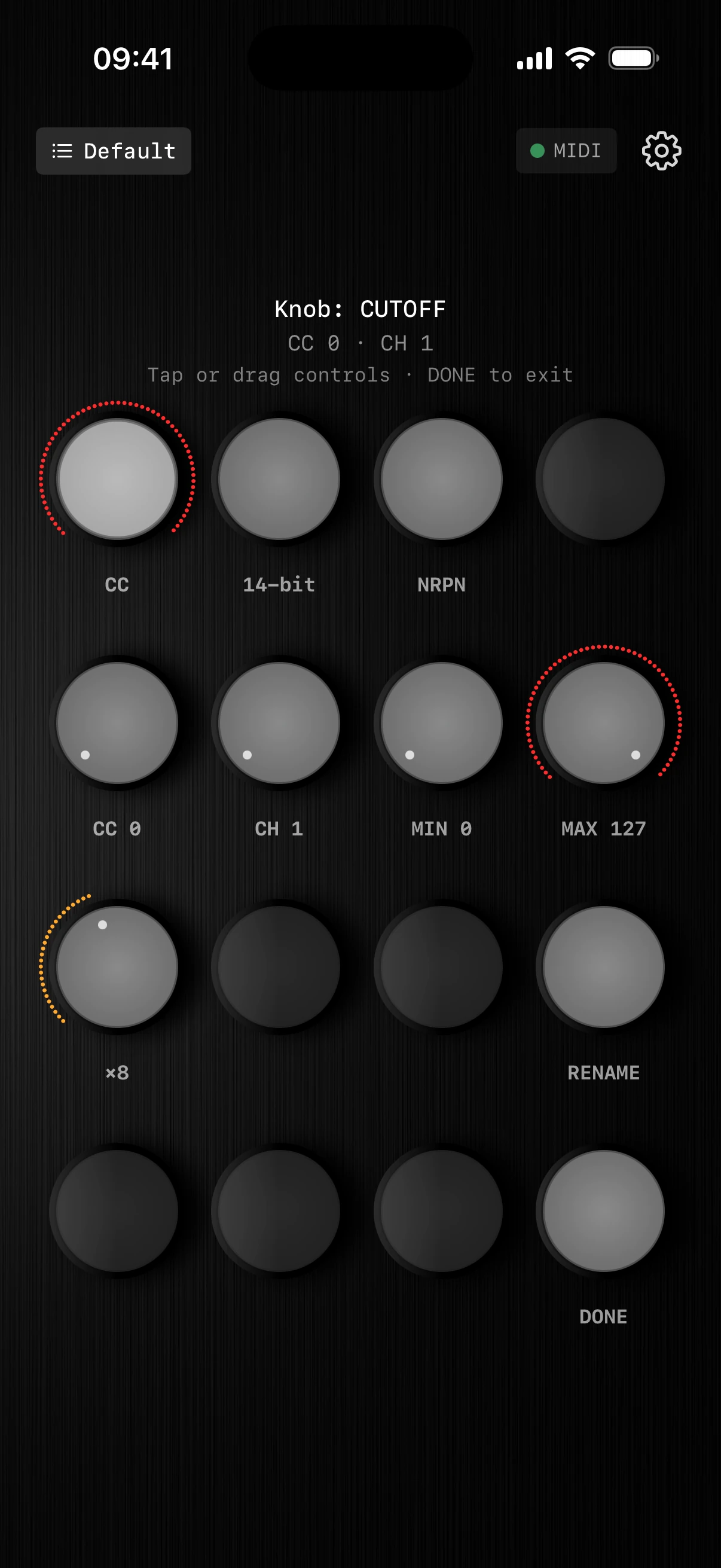
每個控制項都有它的用途。
逐一設定每個旋鈕的行為、範圍、精準度和名稱。
- 01類型 · CC控制幾乎任何 MIDI 目標
標準 MIDI CC 幾乎適用於所有裝置和 DAW。
- 02類型 · 14 位元細微的動作也流暢連貫
讓對細小數值變化敏感的參數動得更平順。
- 03類型 · NRPN超越標準 CC 對應
存取高解析度參數和廠商專屬參數。
- 04CC 編號精準選擇這個旋鈕要控制什麼
讓控制項精準指向目的地參數。
- 05MIDI 通道控制多台裝置也不衝突
每件樂器都能獨立指定。
- 06最小 / 最大讓操作維持在有效範圍內
將動作限制在有音樂意義或安全的區間內。
- 07微調倍數需要精準時就放慢速度
可逐一設定每個旋鈕:在微調模式下,此控制項的移動放慢 ×8,同時保留完整範圍。
- 08重新命名叫它 Cutoff、Drive、Space,隨你喜歡
用有意義的標籤取代協定術語。
- 09完成設定好,然後繼續演奏
直接回到熟悉的控制介面。

一個旋鈕可以帶動多個。
將旋鈕連動成以顏色區分的群組。每個群組有一個主控旋鈕和任意數量的跟隨旋鈕,每個跟隨旋鈕都有自己的曲線。
- 01點一下指定群組
- 02長按設為主控
- 03向上滑動變更曲線
- 04向下滑動反轉
- 01主控長按即可更換主控
群組中的第一個旋鈕就是主控。長按同色的另一個旋鈕,即可把主控交給它。你轉動主控旋鈕,其他旋鈕跟著動。
- 02跟隨旋鈕點一下即可加入群組
點一下旋鈕即可指定到群組,它的圓環會變成該群組的顏色。
- 03曲線 · 線性 / 指數 / 對數向上滑動即可變更曲線
線性、指數或對數:決定主控轉動時跟隨旋鈕如何回應。
- 04反轉 · −線性向下滑動即可反轉
減號代表跟隨旋鈕與主控反向移動。
- 05無群組一般旋鈕維持獨立
沒有彩色圓環的旋鈕不屬於任何群組。
- 06群組顏色一個庫中可有多個群組
每種顏色都是獨立的群組,各有自己的主控:這裡是紅色、綠色和藍綠色。
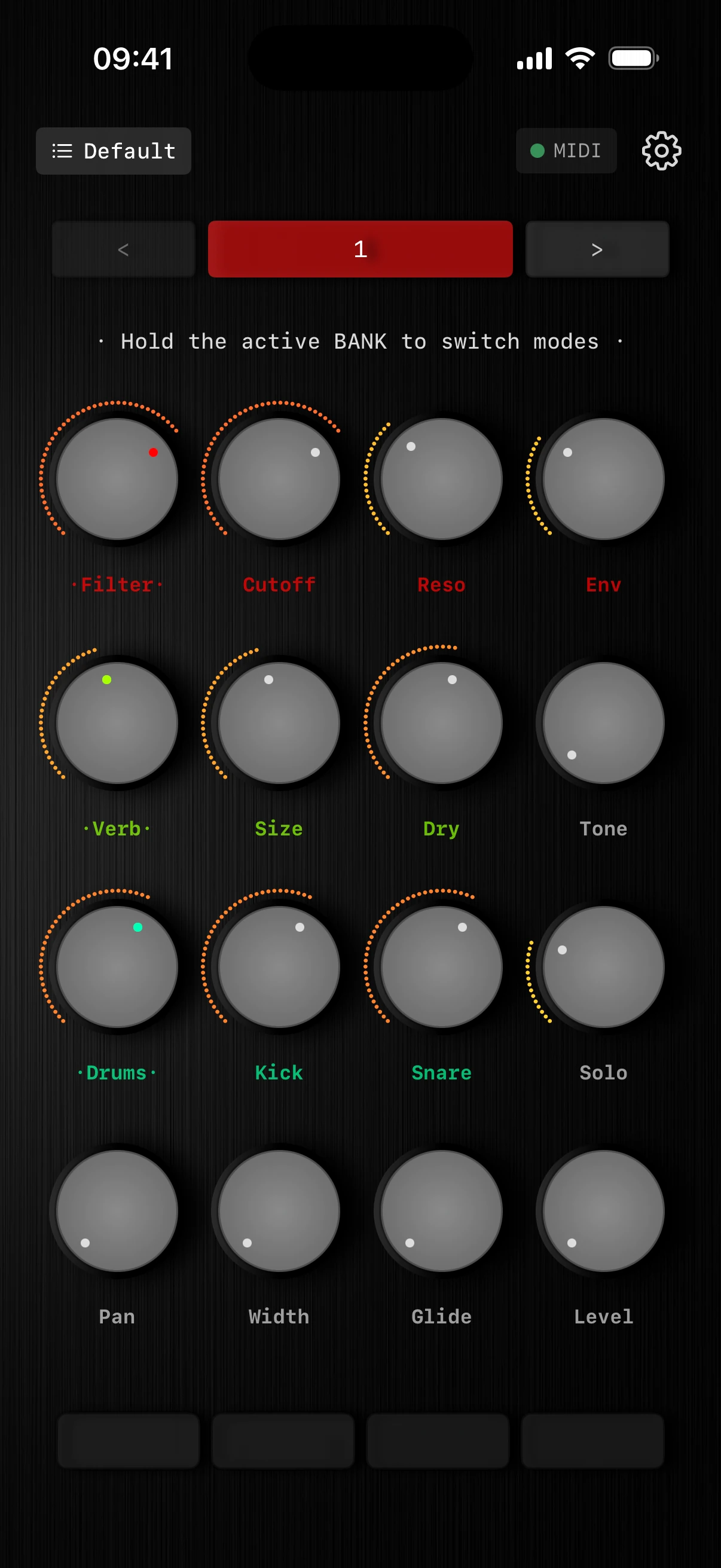
轉動主控,群組跟著動。
在群組模式中,彩色名稱會顯示哪些旋鈕一起移動。
- 01主控 · Filter圓點標示主控
名稱周圍的圓點和彩色指針,會顯示哪個旋鈕是群組的主控。
- 02跟隨旋鈕跟隨旋鈕依各自的曲線移動
每個圓環顯示跟隨旋鈕的數值,形狀由你為它設定的曲線決定。
- 03群組跟隨旋鈕 · Size跟隨旋鈕使用指定給它的曲線
Size 以群組設定中的回應方式跟隨綠色主控 Verb。
- 04未分組 · Pan未分組的旋鈕保留自己的數值
Pan 不屬於任何群組,因此名稱維持灰色。
- 05名稱顏色顏色告訴你所屬群組
紅色、綠色和藍綠色主控在同一個庫中各自帶動自己的跟隨旋鈕。
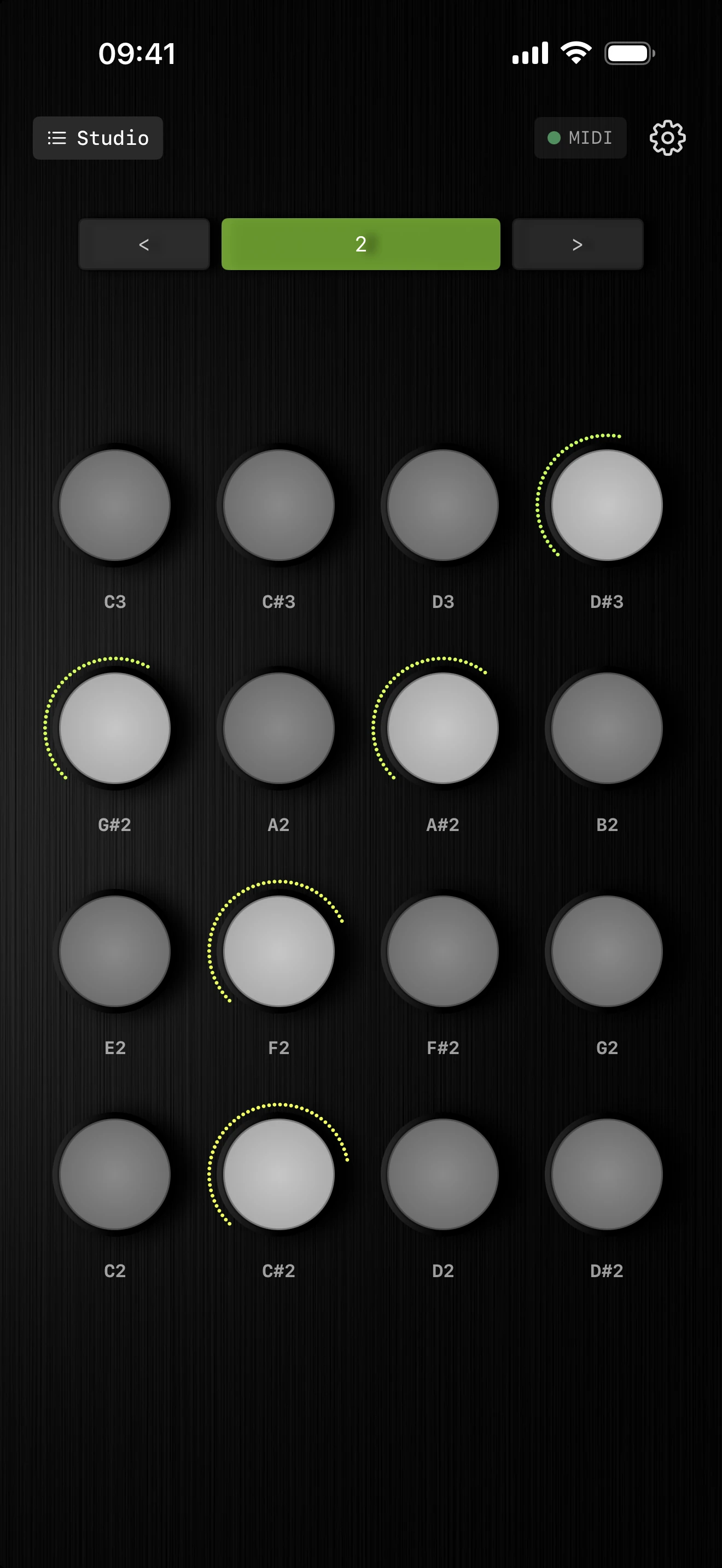
介面化身為樂器。
同樣的 4×4 配置,現在就在你的指尖下。
- 01庫選擇器切換音域,配置不變
在可演奏的音域之間切換,不必學習新版面。
- 02音符打擊墊每個庫十六個可演奏的打擊墊
在精巧的介面上彈奏旋律與和弦。
- 03音符標籤每個打擊墊都標出音名
碰之前就能確切知道會發出哪個音。
- 04列順序低音在下,逐列升高
音高從左下角的打擊墊往右上角升高,和打擊墊控制器一樣。
- 054×4 版面控制和演奏用同一個版面
格狀介面從不移動,因此肌肉記憶在所有模式都通用。
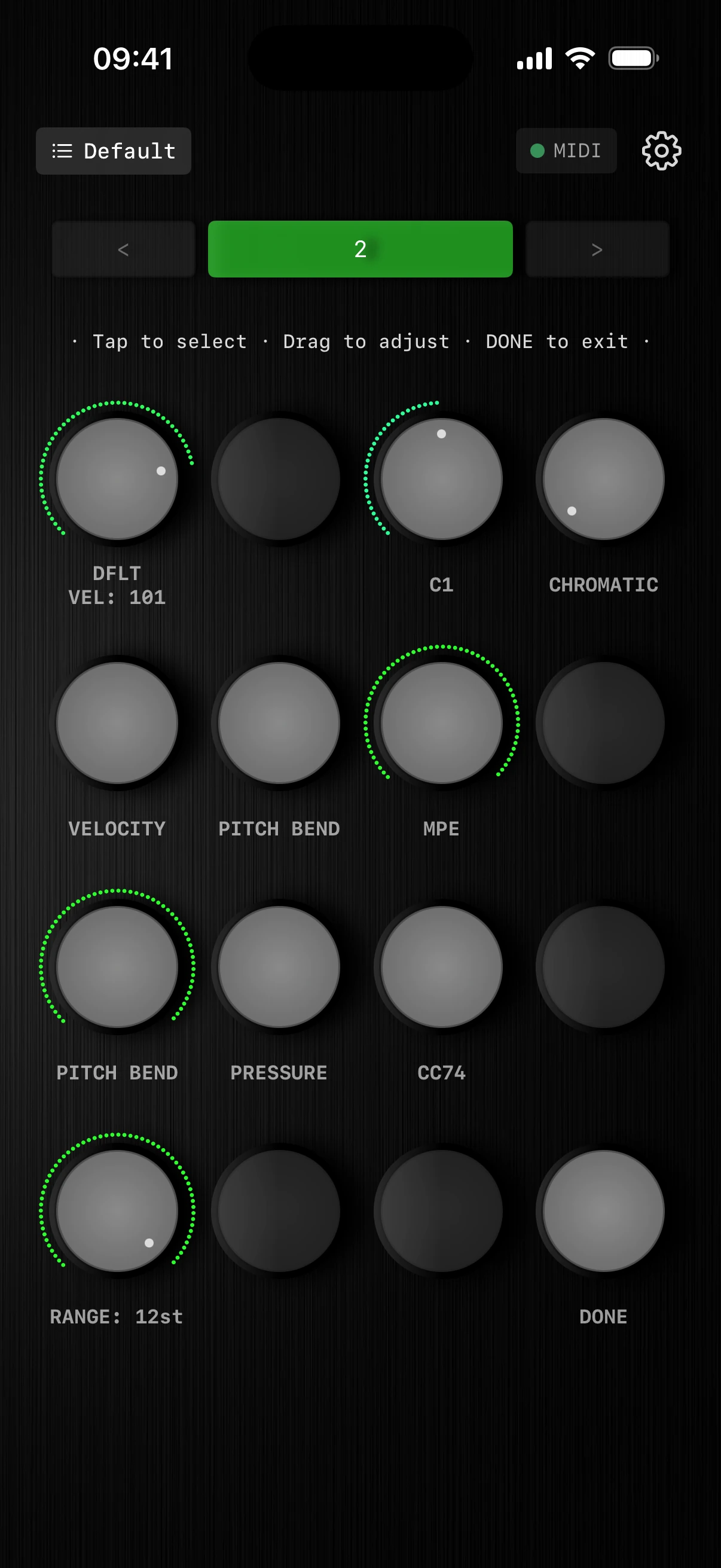
每次觸碰都有表情。
選擇在按住的打擊墊上垂直拖移時的作用:力度、對所有音符彎音,或逐音符 MPE。
- 01預設力度設定打擊墊的演奏力度
除非拖移被設定為控制力度,否則每個打擊墊都以這個力度發聲。
- 02根音從合適的音域開始
把可演奏的音域放到音樂需要的位置。
- 03音階從 29 種音階中選擇
讓每個打擊墊都維持在樂曲的調性內。
- 04拖移 · 力度拖移即可彈得更強或更弱
手指按住打擊墊,向上滑動增加力度,向下滑動減少力度。
- 05拖移 · 彎音拖移即可對所有音符彎音
和鍵盤的彎音輪一樣:彎音會作用於此刻正在發聲的所有音符。
- 06拖移 · MPE只塑造指尖下的那個音符
每根手指都有獨立的表情。在下方那一排選擇拖移要控制的項目。
- 07MPE · 彎音只對這個音符彎音
手指按住打擊墊,向上滑動升高音高,向下滑動降低音高。
- 08MPE · 壓力只讓這個音符漸強
手指按住打擊墊,向上滑動增加壓力,向下滑動減輕壓力。
- 09MPE · CC74只塑造這個音符的音色
手指按住打擊墊,向上滑動讓聲音更明亮,向下滑動讓聲音更暗。
- 10彎音範圍精準或誇張的彎音
讓手勢配合細膩的變化或大幅度的移動。
- 11完成設定一次,接著盡情演奏
立即回到可演奏的介面。
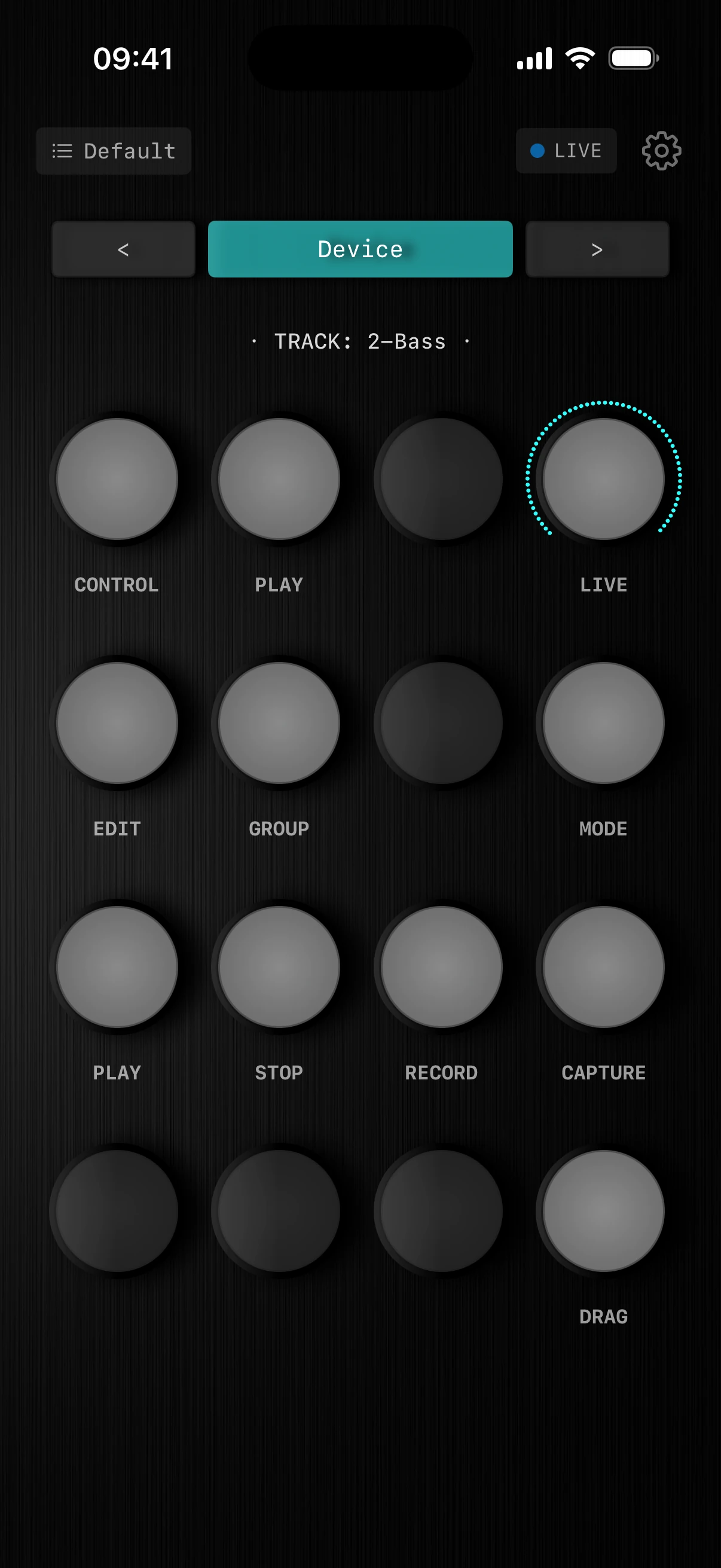
連接 Live,模式選擇隨之擴充。
連接 Knob16 的 Ableton 腳本後,模式選擇還會顯示 Live 模式和你的 Set 的走帶控制。
提示控制模式中的庫 4 會自動同步 Live 模式。如果 Live 模式設為裝置,庫 4 會顯示 Ableton Live 中選取的裝置。庫和 Live 版面現在使用不同的顏色。
- 01Live 狀態隨時掌握 Live 是否在跟隨
偵測到 Ableton 腳本後,綠色的 MIDI 指示燈會變成藍色並顯示 LIVE。
- 02Live 版面列版面列顯示目前的 Live 版面
青色代表 Live 模式。版面列會顯示裝置、混音器版面或巨集版面,而不是庫編號。
- 03Live把目前的 Live Set 帶到介面上
跟隨 Ableton 裝置、混音器通道或機架巨集。
- 04模式選擇 Live 版面
打開裝置、混音器和巨集,請參閱後面幾頁。
- 05走帶 · 播放不必伸手碰電腦就能開始
從 iPhone 啟動 Live 的走帶。
- 06走帶 · 停止在同一個介面上停止
立即停止 Live 的走帶。
- 07錄製雙手不離位就能錄製
不必離開樂器就能啟用 Live 的錄製。
- 08擷取留住你沒錄下的靈感
Live 的 Capture MIDI 能找回你剛剛彈奏的內容,即使當時沒有開啟錄製。
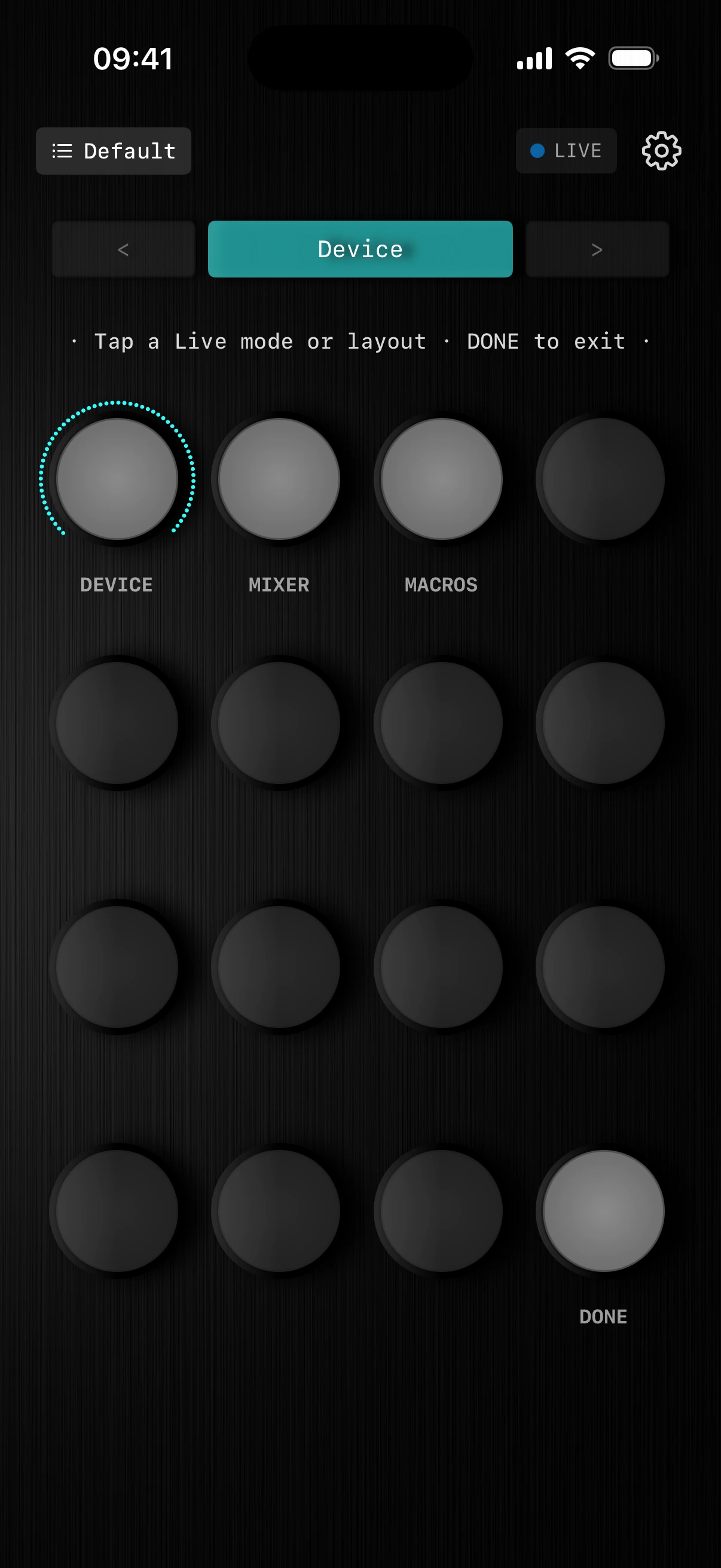
跟隨你正在調整的裝置。
裝置模式會把 Live 中選取的裝置放到介面上:Ableton 的藍手,就在你的 iPhone 上。
- 01‹ ›上一個 / 下一個裝置
- 02SHIFT + ‹ ›上一條 / 下一條音軌
- 01箭頭 ‹ ›逐一切換裝置
在裝置模式中,箭頭可切換介面上顯示音軌中的哪個裝置。
- 02Shift + 箭頭切換音軌
按住 Shift 並點一下箭頭可移到另一條音軌,裝置選取也會跟著移動。
- 03裝置藍手就在你的指尖下
介面會跟隨 Live 中選取的裝置。
- 04混音器音量、聲像和傳送
七種混音器版面,請參閱下一頁。
- 05巨集跨音軌的機架巨集
四種格狀形狀,請參閱巨集那一頁。
- 06完成回到控制介面
以所選版面回到 Live 控制。
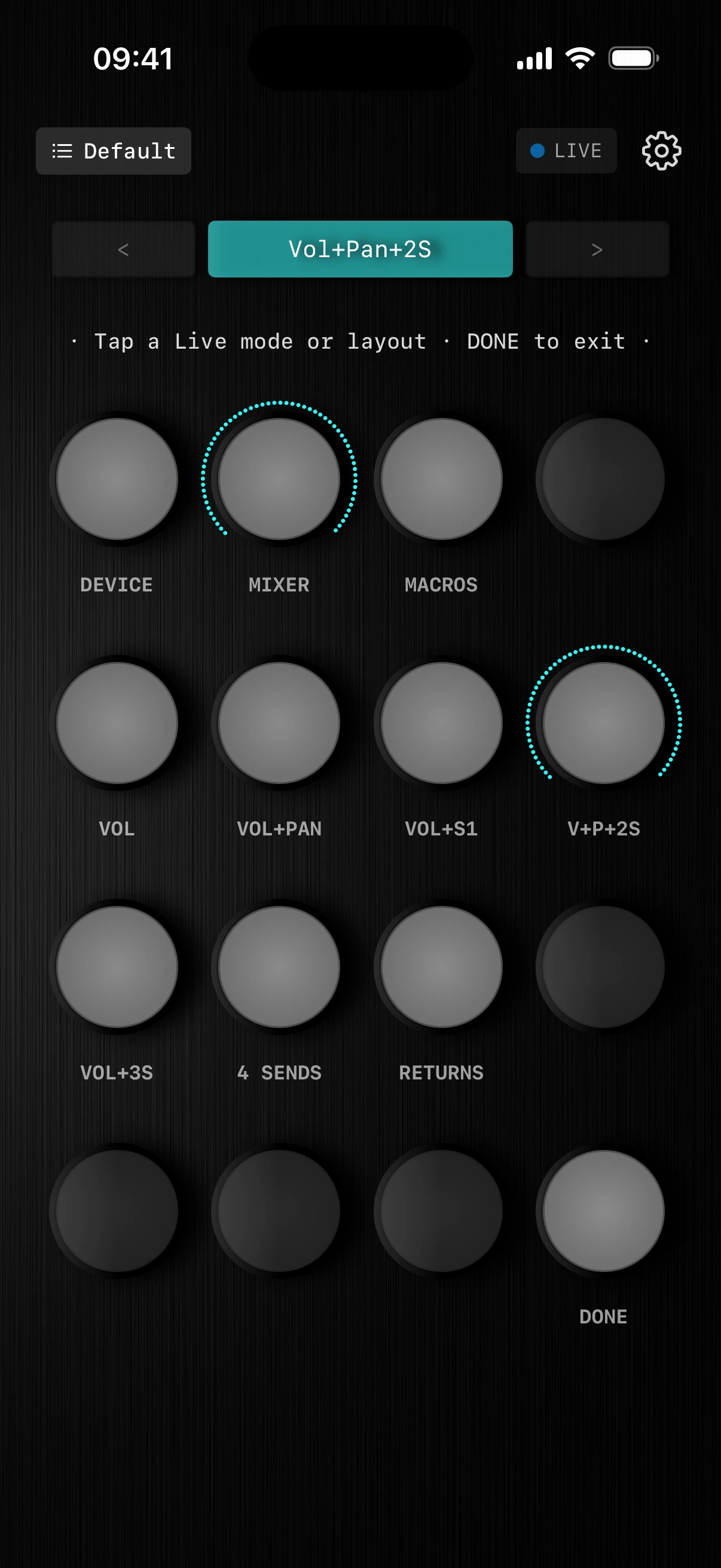
選擇你需要的混音器。
七種版面,用於音量、聲像、傳送和返回軌。Shift 會顯示目前使用的版面。
- 01版面名稱隨時知道目前的版面
版面列會顯示正在使用的版面:這裡是 Vol+Pan+2S。
- 02VOL只調音量
每個旋鈕控制一條音軌的音量。
- 03VOL+PAN平衡與定位
每條音軌的音量和聲像。
- 04VOL+S1音量加一個效果傳送
每條音軌的音量和第一個傳送。
- 05V+P+2S精巧的通道條
每條音軌的音量、聲像和兩個傳送。
- 06VOL+3S音量和三個傳送
每條音軌的音量和前三個傳送。
- 074 傳送只有傳送
每條音軌四個傳送,適合大量使用效果的混音。
- 08返回軌混音返回音軌
把 Live 的返回音軌放到介面上。
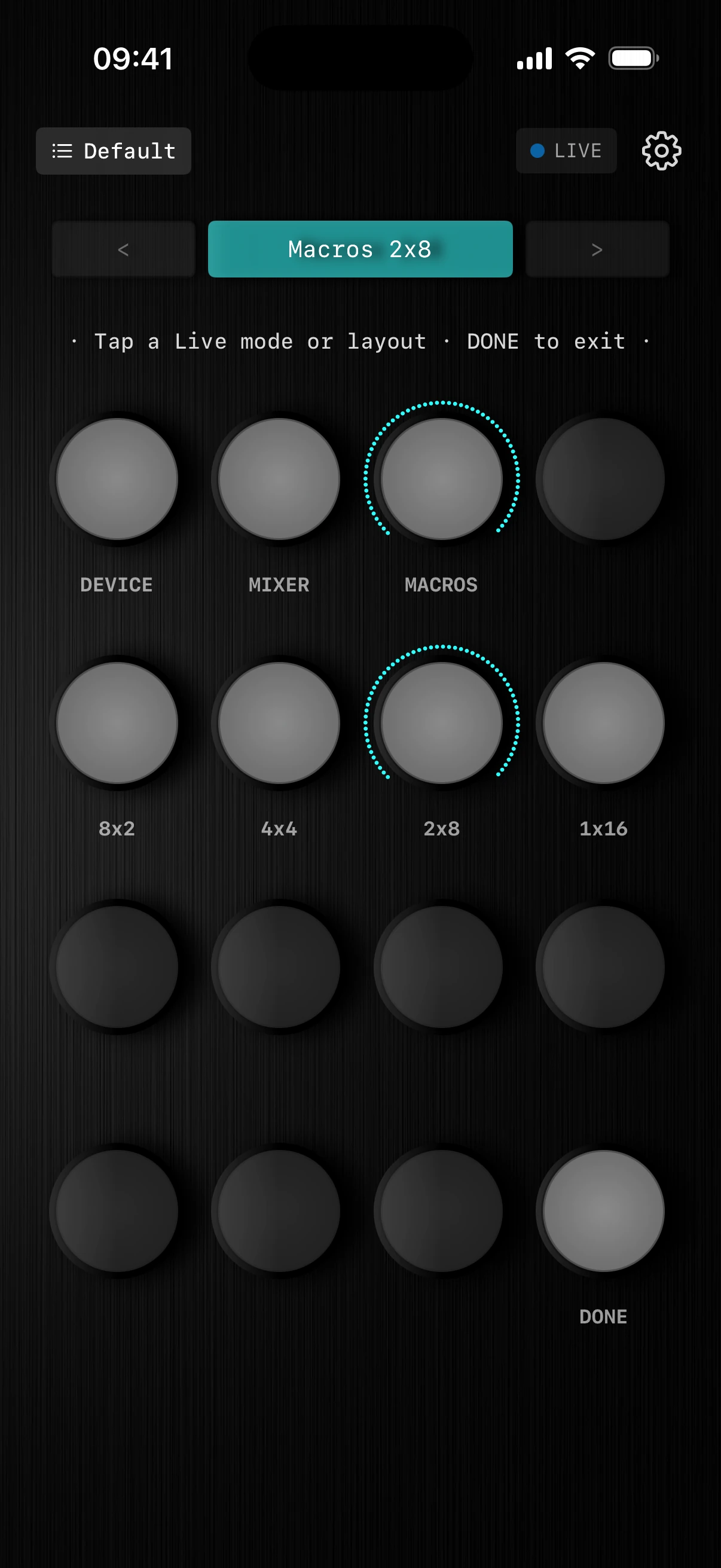
巨集,依你的方式排列。
跨音軌的機架巨集,四種格狀形狀:音軌 × 參數。
- 01版面名稱格狀形狀一目了然
版面列會顯示正在使用的版面:這裡是巨集 2x8。
- 028×2八條音軌,每條兩個巨集
寬廣視圖:多條音軌上的幾個關鍵巨集。
- 034×4四條音軌,每條四個巨集
均衡的格狀配置:每條音軌一列。
- 042×8兩條音軌,每條八個巨集
深入控制兩條音軌。
- 051×16一條音軌,十六個巨集
單一音軌的所有巨集都在你的指尖下。
學會一次,
隨處演奏。
Knob16 將你的 iPhone 變成一目了然的控制介面。
取得 Knob16